Contrairement aux captures d’écran que l’on peut exécuter sur OSX via un simple raccourci clavier, réaliser sur ces mêmes captures en vidéo pour par exemple des screencasts nécessite « obligatoirement » l’utilisation d’un logiciel dédié tel que Ripcorder Screen.
Capture vidéo simplifiée
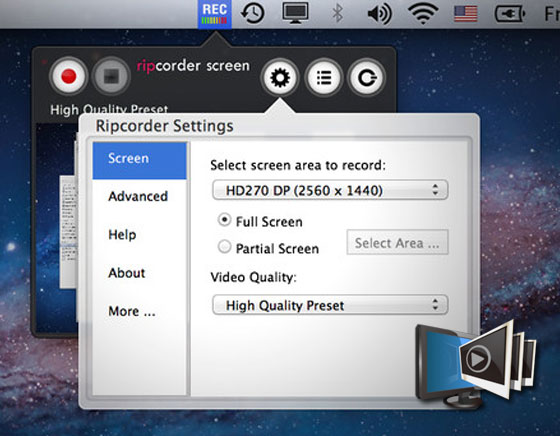
Proposé gratuitement pour OSX, cet utilitaire que vous pourrez aussi bien utiliser à titre personnel que professionnel pour produire des tutoriels vidéo va donc vous faciliter grandement la capture d’écran en audio et vidéo qu’elle soit faite à partir de l’écran principal ou de plusieurs écrans grâce notamment à sa simplicité et à ses fonctionnalités accessibles directement dans la barre des menus du Finder.

Enregistrer, commenter et sauvegarder vos Screencasts
Une fois Ripcorder Screen installé, vous n’aurez qu’à cliquer sur son icône pour avoir aussitôt accès non seulement aux réglages comme la qualité d’image VGA ou HD, à la surbrillance du pointeur de la souris mais aussi et surtout aux différents modes d’enregistrement vidéo et de capture que vous pourrez réaliser sur l’ensemble de l’écran ou une zone précise. Il est également possible de définir la durée d’enregistrement de la capture, d’ajouter une voix off, de la musique ou encore d’insérer des annotations en texte, le tout pouvant être exporté au format QuickTime.
Pour télécharger gratuitement sur le Mac App Store la dernière version du logiciel Ripcorder Screen pour Mac OSX 10.7 et plus, c’est par ICI.