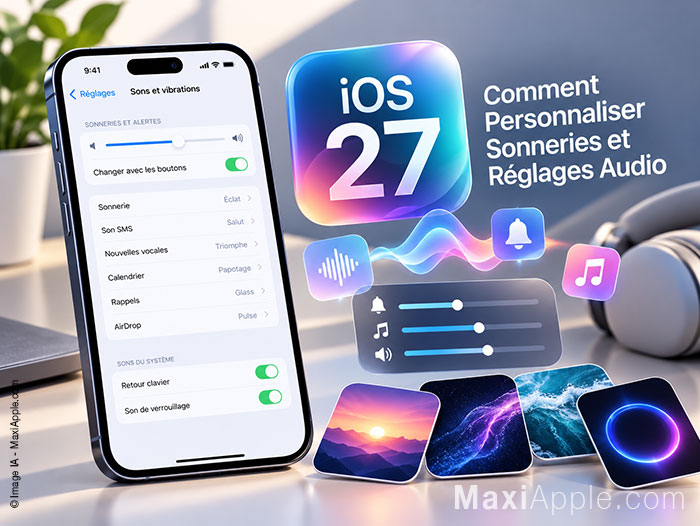
 Dans le dernier iOS 27, on peut enfin personnaliser sonneries – à partir d’une musique et réglages audio séparé du son par fonction, alarme et notification. Voyons tout de suite comment on peut désormais faire de n’importe quelle musique ou fichier audio une sonnerie, une alarme ou un son de notification sans passer par un service payant ou se perdre dans des méthodes trop compliquées…
iOS 27 – Comment Personnaliser Sonneries et Réglages Audio
Vous en avez assez des sonneries classiques de votre iPhone et du contrôle des réglages du son généralisés ? Sous iOS 27, il existe une méthode simple et gratuite pour créer et personnaliser votre propres sonnerie et réglage audio sans vous prendre pour un geek. Le secret c’est GarageBand, l’application de création musicale d’Apple qui cache un éditeur audio très pratique pour créer des alertes sonores sur mesure et 100% locales.
Préparer son fichier audio avant l’import
Avant de commencer, assurez-vous que le fichier musical que vous voulez utiliser – téléchargé sur le web, un enregistrement audio ou stocké sur le Cloud – se trouve bien dans l’application Fichiers. Le principal, c’est de pouvoir le retrouver dans le dossier Fichiers pour l’import. N’oubliez pas de choisir un court extrait qui démarre rapidement, car une sonnerie sur iPhone ne doit pas dépasser les trente secondes.
Comment créer une sonnerie étape par étape
Lancez GarageBand > démarrez un ‘nouveau projet’ en choisissant l’option ‘Enregistreur audio’ > appuyez sur l’icône de boucle située en haut à droite puis sur l’onglet Fichiers pour parcourir le contenu de l’iPhone. Ensuite, faites glisser le fichier sélectionné sur la Timeline, puis sélectionnez le passage musical en ajustant les bords d’un côté et de l’autre pour ne conserver que le passage souhaité.
Si vous souhaitez être plus précis sans votre sélection de la zone à conserver, un zoom sur la Timeline permet d’affiner le découpage. Dès que le résultat final vous convient, retournez à l’écran ‘Mes morceaux’ > sélectionnez votre projet finalisé > appuyez sur ‘Partager’ puis choisissez votre ‘Sonnerie’. Il ne reste plus qu’à la nommer et à valider son export pour que GarageBand l’enregistre dans les réglages de l’iPhone.
Assigner la sonnerie à un contact ou par défaut
Dans Réglages > ouvrez ‘Sons et vibrations’ > ‘Sonnerie‘. Votre sonnerie personnalisée devrait apparaître dans la liste afin que vous puissiez la définir comme sonnerie par défaut. Vous pouvez aussi l’attribuer à un contact précis depuis sa fiche contact, vous pourrez ainsi facilement identifier l’appelant sans même regarder l’écran.
Un réglage iOS 27 qui améliore l’usage
L’autre gros changement sur iOS 27 se situe dans les réglages audio séparés des sonneries, qui peuvent désormais être ajustés sans modifier ceux des alarmes. Par exemple, le puissant volume d’une sonnerie audible dans la rue ne s’appliquera pas au réveil le lendemain matin. La personnalisation des sonneries devient bien plus pratique.
Au final, avec GarageBand et l’app Fichiers, créer et personnaliser le niveau sonore d’une sonnerie sous iOS 27 ne prend plus que quelques minutes et ne demande aucune compétence particulière ni l’usage d’une application tierce. Vous avez maintenant de quoi donner à votre iPhone une touche personnelle, sans dépendre d’aucun service externe.