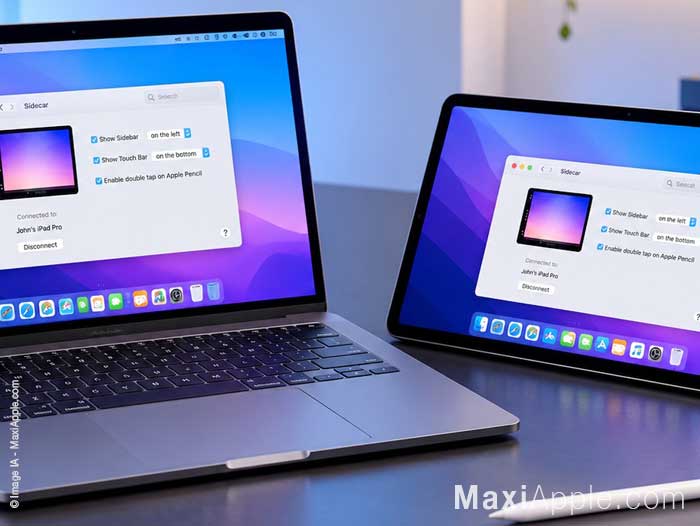
 Avec Sidecar dans macOS, l’iPad peut devenir un écran externe avec votre Mac. Nous allons voir comment utiliser cette fonction pour étendre ou dupliquer l’affichage de votre ordinateur Apple. Cette solution pratique, qui nécessitait auparavant une application dédiée, est intégrée au système d’exploitation pour vous faire gagner de l’espace de travail, afficher plusieurs applications simultanément et profiter davantage de la complémentarité de votre Mac et de vos appareils mobiles Apple.
Comment utiliser l’iPad en écran externe avec Sidecar (guide)
Inutile d’investir dans un moniteur supplémentaire pour agrandir votre espace de travail sur Mac. Si vous possédez déjà un iPad relativement récent compatible, alors Sidecar, la fonctionnalité intégrée dans macOS va vous permettre de l’utiliser comme écran externe secondaire. Elle sera aussi utile pour étendre le bureau de votre Mac que pour reproduire l’affichage de son écran. Intégrée à l’écosystème Apple, cette solution fonctionne sans fil ou avec une connexion USB, selon les besoins.
Transformer l’iPad en écran externe pour Mac
Vérifier la compatibilité de votre Mac et de votre iPad
Avant de lancer Sidecar, il faut d’abord vérifier que votre Mac et votre iPad prennent en charge cette fonctionnalité, car Apple impose certaines conditions matérielles et logicielles.
Du côté de l’iPad, la compatibilité concerne tous les iPad Pro, les iPad à partir de la sixième génération, les iPad mini depuis la cinquième génération et les iPad Air commercialisés à partir de la troisième génération.
Du côté du Mac, Sidecar fonctionne sur le MacBook Air de 2018 ou ultérieur, l’iMac Retina 5K de 27 pouces de fin 2015 ainsi que les autres modèles commercialisés à partir de 2016. Ils doivent avoir au minimum le système iPadOS 13 et macOS Catalina 10.15.
Par ailleurs, la configuration nécessite l’utilisation du même compte Apple sur les deux appareils, avec l’identification à deux facteurs activée. Pour une connexion sans fil, il faut d’abord que vous activiez le WiFi et le Bluetooth ainsi que la fonction Handoff, ensuite vous devez faire en sorte que vos appareils restent à proximité l’un de l’autre. Pour une connexion plus stable, il est préférable d’utiliser un câble USB pour relier le Mac à l’iPad.
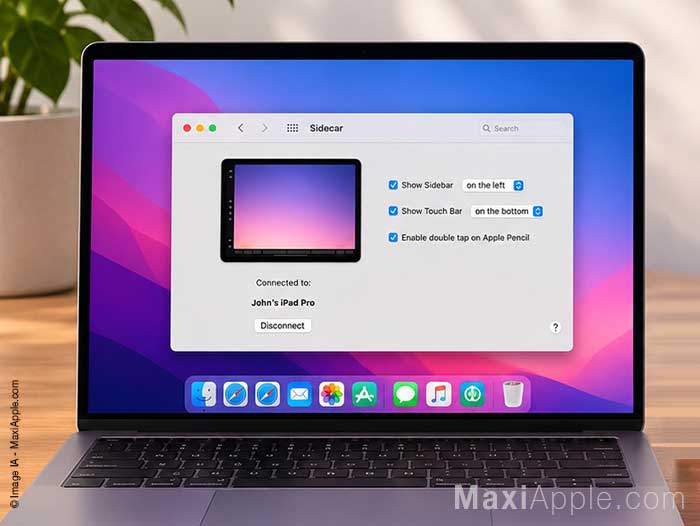 Activer Sidecar et choisir le mode d’affichage
Une fois ces vérifications effectuées, la connexion s’effectue directement depuis macOS. Pour ce faire, ouvrez le Centre de contrôle sur votre Mac, puis sélectionnez Recopie de l’écran. Votre iPad devrait apparaître parmi les appareils disponibles, à vous alors de le sélectionner pour établir la connexion.
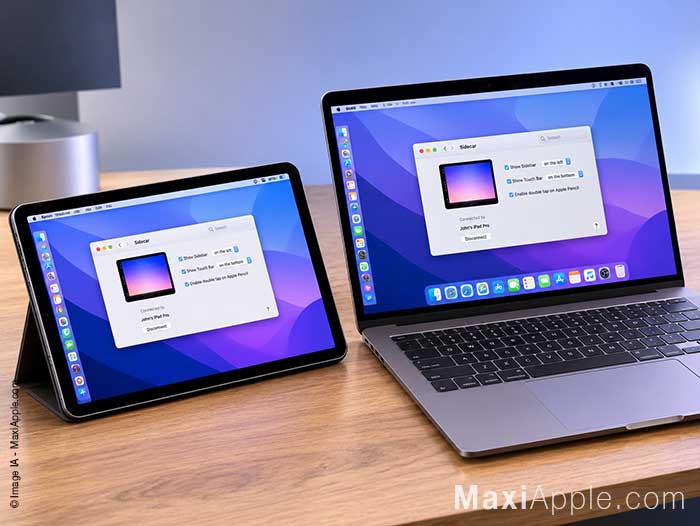
Sidecar propose deux modes selon l’utilisation recherchée. Le premier, de ‘recopie’, il reproduit à l’identique l’écran du Mac sur la tablette, tandis que le second d’extension ajoute une surface d’affichage indépendante. Cette 2e option se révèle utile pour conserver une application ouverte sur l’iPad pendant que le travail principal se poursuit sur le Mac. Les fenêtres peuvent passer d’un écran à l’autre d’un glisser-déposer.
Organiser les écrans et utiliser les commandes tactiles
Pour retrouver une disposition cohérente avec l’installation du Mac, rendez-vous dans les Réglages Système de macOS, puis dans l’onglet Moniteurs. Dans la section Organiser, vous allez pouvoir déplacer virtuellement l’écran de l’iPad à gauche ou à droite de celui du Mac. Le déplacement du curseur entre les deux surfaces devient ainsi plus naturel.
L’interface de Sidecar intègre également une barre latérale qui donne accès à certaines commandes Mac, comme les touches de modification. Si vous avez un stylet Apple Pencil, vous allez pouvoir l’utiliser pour dessiner, annoter des documents ou intervenir dans les applications compatibles sur Mac. Les gestes multitouch permettent quant à eux de faire défiler une page, de copier du contenu ou d’annuler une action.
Lorsque la session est terminée, il suffit de retourner dans le Centre de contrôle, d’ouvrir Recopie de l’écran et de sélectionner l’iPad connecté pour interrompre l’affichage secondaire.
Sidecar est-il gratuit et quelles versions faut-il installer ?
Sidecar ne nécessite aucun achat, puisqu’il est nativement intégré aux systèmes macOS d’Apple. D’ailleurs, cette fonctionnalité est disponible depuis macOS Catalina 10.15 et d’iPadOS 13, à condition évidemment de disposer d’un Mac et d’un iPad compatibles. L’installation des versions les plus récentes de macOS et d’iPadOS reste toutefois recommandée pour bénéficier des plus récentes améliorations apportées.
À vous de jouer maintenant !