Sans ventilateur, le MacBook Neo fonctionne dans un silence complet, une conception qui offre un confort certain, mais elle impose d’adopter des réglages pour en tirer parti au quotidien. Réglages système, gestes du trackpad, raccourcis clavier et intégration avec l’iPhone permettent d’exploiter pleinement cette architecture silencieuse. Voici comment :
15 Réglages du MacBook Neo que Personne ne Connaît (et pourtant)
Le MacBook Neo se distingue par son architecture sans ventilateur, associant silence de fonctionnement et capacités matérielles notables. Pour tirer parti de cette conception, quelques ajustements système et l’usage de fonctionnalités natives s’avèrent utiles. Ce guide présente des réglages accessibles, sans jugement de valeur sur le produit.
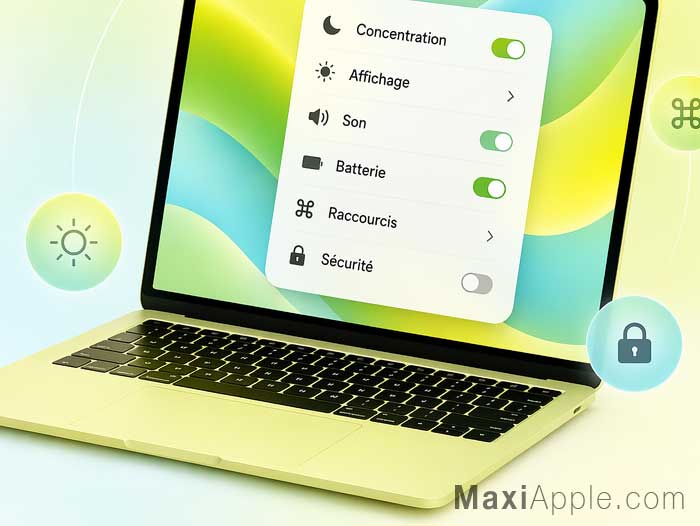 Optimisation des paramètres système
Quelques modifications dans les réglages améliorent l’ergonomie quotidienne :
- Affichage du pourcentage de batterie dans la barre de menus.
- Personnalisation de la barre d’outils du Finder (ajout de la Corbeille, AirDrop, Téléchargements).
- Ajustement de la vitesse de suivi du trackpad ou désactivation du défilement naturel.
Ces changements n’affectent pas les performances, mais facilitent la navigation.
Utilisation des gestes du trackpad
Le trackpad du MacBook Neo supporte plusieurs gestes multitouch utiles pour le multitâche :
- Balayage vers le haut avec trois ou quatre doigts : Mission Control.
- Pincement avec quatre doigts : affichage du bureau.
- Balayage latéral : bascule entre applications plein écran ou bureaux virtuels.
Ces commandes réduisent le recours à la souris et accélèrent les déplacements entre espaces de travail.
Applications tierces et raccourcis clavier
Deux applications légères peuvent organiser l’environnement de travail :
- Blip : partage de fichiers entre appareils.
- Hidden Bar : masquage d’icônes dans la barre de menus.
Quelques raccourcis clavier sont également à connaître :
- Fn + E : accès aux emojis.
- Cmd + Maj + 4 : capture d’écran d’une zone.
- Cmd + Espace : recherche Spotlight.
- Option + Maj + volume/luminosité : réglage fin.
Personnalisation de l’interface
Le système permet d’adapter l’apparence sans outils supplémentaires :
- Modification des couleurs des icônes et des accents système.
- Remplacement des noms de dossiers par des emojis ou images personnalisées.
- Réorganisation du Centre de contrôle (Wi-Fi, Bluetooth, luminosité, enregistrement d’écran).
Ces options n’améliorent pas les performances, mais adaptent l’interface aux préférences de l’utilisateur.
Intégration avec l’écosystème Apple
Le MacBook Neo fonctionne avec les autres appareils Apple via plusieurs mécanismes :
- Miroir de l’iPhone : contrôle de l’iPhone depuis l’écran du Mac.
- Handoff : copier-coller d’éléments entre iPhone et Mac.
- Widgets iPhone : ajout sur le bureau macOS (météo, calendrier).
Cette interopérabilité évite les basculements fréquents entre appareils.
Fonctions intégrées pour le quotidien
Sans installer de logiciel supplémentaire, le MacBook Neo propose des outils pratiques :
- Suppression d’arrière‑plan d’une photo en un clic.
- Résumé de texte depuis une page web (clic droit → Résumer).
- Multitâche en écran partagé via le bouton vert des fenêtres.
- Éclairage de contour (Edge Lighting) pour les visioconférences.
- Utilisation de l’iPhone comme webcam (Continuity Camera).
Ces fonctionnalités répondent à des besoins courants sans recourir à des applications externes.
En appliquant ces réglages, le MacBook Neo offre un environnement de travail silencieux et personnalisable. La conception fanless n’impose pas de compromis sur l’accès aux fonctions avancées du système ou de l’écosystème Apple.