

 Avec le tutoriel DIY qui suit je vais vous montrer comment remplacer le SSD du Mac Mini M4 et ainsi multiplier par 8 le stockage(256 Go → 2 To) tout en doublant ses performances, pour moins de la moitié du prix Apple ? Ce guide exclusif dévoile la marche à suivre pas à pas, les pièges à éviter, et les gains réels mesurés (spoiler : +65% en écriture !). Que vous soyez créateur, développeur ou simplement à l’étroit, transformez votre mini-mac en bête de course – sans compétences techniques poussées. Prêt à libérer le vrai potentiel de votre M4 ? 🔧✨
Comment remplacer le SSD du Mac Mini M4 et Boostez ses Performances (tutoriel)
Le Mac Mini M4 de base d’Apple offre un ensemble convaincant : une puce M4 puissante, 16 Go de RAM (pour la première fois sur un modèle d’entrée de gamme) et un design élégant et compact. Le seul véritable inconvénient est le SSD de 256 Go, qui peut rapidement devenir un goulot d’étranglement pour les monteurs vidéo, les photographes et toute personne travaillant avec des fichiers volumineux.
La mise à niveau vers un SSD de 2 To via les canaux officiels d’Apple peut être prohibitivement coûteuse. Cependant, en vous procurant un SSD tiers compatible et en l’installant vous-même, vous pouvez économiser jusqu’à la moitié du coût, ce qui en fait un projet DIY très attrayant pour les utilisateurs avertis.
Le guide complet qui suit vous expliquera le processus, les considérations et les avantages de la mise à niveau du SSD de votre Mac Mini M4, en s’appuyant sur une expérience pratique et des conseils concrets.
Qui devrait envisager cette mise à niveau ?
- Les créateurs de contenu travaillant avec des fichiers vidéo ou photo volumineux.
- Les développeurs ayant besoin de plus d’espace pour des machines virtuelles, des bases de code ou des bases de données.
- Les utilisateurs avancés souhaitant future-proof leur Mac Mini sans se ruiner.

Considérations essentielles avant de commencer
Compatibilité et garantie
Avant de vous lancer, il est crucial de comprendre quelques points clés :
- Spécificité du modèle : Ce guide concerne uniquement le Mac Mini M4, et non le M4 Pro. Les SSD ne sont pas interchangeables entre les modèles, alors vérifiez bien le modèle exact de votre Mac avant d’acheter du matériel.
- Matériel tiers : Les SSD utilisés pour cette mise à niveau sont fabriqués par des constructeurs tiers, spécialement conçus pour le Mac Mini M4. Ce ne sont pas des composants estampillés Apple.
- Implications sur la garantie : Ouvrir votre Mac Mini et remplacer le SSD annulera votre garantie Apple. Si votre appareil est encore sous garantie et que vous vous inquiétez des réparations futures, pesez bien ce risque.
Outils et équipement nécessaires
La plupart des kits de mise à niveau SSD incluent tout ce dont vous avez besoin, notamment :
- Un tournevis de précision avec plusieurs embouts (T3, T5, T8)
- Des outils de levier (souvent un médiator de guitare et une cale fine)
- Le SSD de remplacement
De plus, vous aurez besoin :
- D’un deuxième Mac (avec une puce M1 ou plus récente) pour exécuter Apple Configurator et effectuer le processus de restauration DFU (Device Firmware Update).
- D’un câble USB-C (Thunderbolt 4).
- D’une sauvegarde Time Machine de votre Mac Mini (fortement recommandée).
- Guide étape par étape : Mise à niveau du SSD

1. Préparation de la mise à niveau
Sauvegardez vos données : Avant d’ouvrir votre Mac Mini, sauvegardez toutes vos données avec Time Machine. Cela vous permettra de restaurer votre système exactement comme il était après la mise à niveau.
Rassemblez vos outils : Disposez vos outils et votre kit de mise à niveau SSD. Assurez-vous d’avoir un espace de travail propre et sans électricité statique.

2. Ouverture du Mac Mini
Retrait du capot arrière : Utilisez les outils de levier inclus pour soulever doucement le capot arrière. L’ajustement est précis et serré, alors soyez patient.
Soyez particulièrement prudent autour de la zone du bouton d’alimentation : un câble délicat ne doit pas être accroché.
Une fois le capot desserré, posez le Mac Mini sur un petit objet (comme un bloc d’alimentation) pour éviter de stresser les câbles internes.
Retrait de la plaque interne
Utilisez le tournevis pour retirer les huit vis autour de la plaque interne.
Certaines vis peuvent être partiellement cachées ; déplacez légèrement le capot pour y accéder.
Une fois toutes les vis retirées, tournez et soulevez la plaque pour la retirer, révélant le ventilateur.
Détachement du ventilateur
- Retirez les quatre vis fixant le ventilateur (deux en haut, deux près de la ventilation).
- Soulevez doucement le ventilateur, en faisant attention au câble ruban attaché. Posez-le délicatement de côté.

3. Remplacement du SSD
- Localisation et retrait de l’ancien SSD : Le SSD est maintenant visible. Retirez la vis unique qui le maintient en place.
- Faites doucement bouger le SSD pour le sortir de son emplacement. Il peut être serré, alors prenez votre temps et évitez de plier la carte.
- Installation du nouveau SSD : Alignez le nouveau SSD avec l’emplacement, en faisant correspondre les encoches exactement comme sur l’original.
Glissez-le doucement jusqu’à ce qu’il s’enclenche et que le trou de vis soit visible.
Fixez le SSD avec la vis.
4. Réassemblage du Mac Mini
- Inversez les étapes de démontage : replacez le ventilateur, fixez-le avec quatre vis et assurez-vous que la ventilation est alignée avec la plaque de couverture.
- Réinstallez la plaque interne et ses huit vis.
- Clipsez le capot arrière en place. Certains recommandent de ne pas le fermer complètement avant d’avoir testé le nouveau SSD, mais si vous êtes confiant, vous pouvez le refermer maintenant.
5. Restauration de macOS en mode DFU
Pourquoi le mode DFU est nécessaire
Un nouveau SSD est vierge et doit être initialisé avec macOS. Le mode DFU d’Apple vous permet de restaurer le micrologiciel et le système d’exploitation sur le nouveau disque.
Ce dont vous aurez besoin
- Un deuxième Mac avec une puce Apple Silicon (M1 ou plus récente).
- Apple Configurator installé sur le deuxième Mac.
- Un câble USB-C (Thunderbolt 4).
Le processus DFU
- Connectez les Mac : Utilisez le câble USB-C pour connecter le deuxième Mac au port Thunderbolt 4 central à l’arrière du Mac Mini.
- Entrez en mode DFU : Maintenez le bouton d’alimentation du Mac Mini enfoncé tout en le branchant. Le voyant avant clignotera en orange, indiquant le mode DFU.
- Restaurer macOS : Sur le deuxième Mac, Apple Configurator détectera le Mac Mini en mode DFU. Choisissez « Restaurer » (pas « Raviver ») pour télécharger et installer la dernière version du micrologiciel et du système d’exploitation macOS.
- Attendez la fin : Le processus prend environ 15 à 20 minutes, incluant le téléchargement et l’installation.
- Redémarrage et configuration : Une fois terminé, connectez votre Mac Mini à un écran, un clavier et une souris. Allumez-le et suivez la configuration initiale.
6. Restauration de vos données
Lors de la configuration, vous serez invité à restaurer à partir d’une sauvegarde Time Machine. Connectez votre disque de sauvegarde, entrez votre mot de passe et laissez macOS restaurer vos fichiers, paramètres et applications. Pour une sauvegarde de 256 Go, ce processus est généralement rapide.
Gains de performance : Résultats des tests de vitesse
Comparaison des anciens et nouveaux SSD
Après la mise à niveau, la différence de performance est immédiatement perceptible :
SSD d’origine de 256 Go :
- Vitesse d’écriture : ~1 900–2 000 Mo/s
- Vitesse de lecture : ~2 800 Mo/s
SSD mis à niveau de 2 To :
- Vitesse d’écriture : ~3 200–3 300 Mo/s
- Vitesse de lecture : ~2 900–3 000 Mo/s
L’amélioration la plus significative concerne les vitesses d’écriture, ce qui est particulièrement bénéfique pour des tâches comme le montage vidéo, les transferts de fichiers volumineux et l’exécution de machines virtuelles. La vitesse de lecture connaît également une légère augmentation, mais le vrai gain réside dans l’énorme capacité de stockage supplémentaire et la possibilité de surpasser la plupart des SSD externes.
Astuces, conseils et dépannage
- Marquage des composants : Envisagez de marquer l’orientation des composants internes (comme le ventilateur et la plaque de couverture) avec un petit morceau de craie ou de ruban adhésif avant le démontage. Cela facilite le réassemblage et réduit le risque de mauvais alignement.
- Pas de soudure nécessaire : Le processus entier ne nécessite aucune soudure. Tous les composants sont modulaires et fixés par des vis, ce qui rend cette mise à niveau relativement accessible pour ceux qui sont à l’aise avec l’électronique de base.
- Test avant l’assemblage final : Si vous êtes prudent, vous pouvez laisser le capot arrière ouvert jusqu’à ce que vous ayez confirmé que le nouveau SSD fonctionne et que macOS est restauré. Cela vous évite d’avoir à l’ouvrir à nouveau en cas de problème.
7. Sauvegarde, sauvegarde, sauvegarde
Toujours sauvegarder vos données avant de commencer. Bien que le processus soit simple, il y a toujours un risque de perte de données lors du remplacement de matériel.
Questions fréquemment posées
Cela annulera-t-il ma garantie ?
Oui. Ouvrir votre Mac Mini et remplacer le SSD annulera votre garantie Apple. Envisagez d’attendre la fin de la période de garantie si cela vous inquiète.
Puis-je utiliser n’importe quel SSD ?
Non. Vous devez utiliser un SSD tiers spécialement conçu pour le Mac Mini M4. Le M4 Pro utilise un SSD différent, alors vérifiez bien la compatibilité avant d’acheter.
Ai-je besoin d’un deuxième Mac ?
Oui. Un deuxième Mac (M1 ou plus récent) est nécessaire pour exécuter Apple Configurator et effectuer le processus de restauration DFU.
Qu’en est-il des disques externes ?
Bien que les SSD externes (même les modèles Thunderbolt 4) soient une bonne option pour étendre le stockage, ils n’égalent généralement pas la vitesse et l’intégration transparente d’un SSD interne. Après la mise à niveau, le SSD interne surpassera la plupart des disques externes.
Les meilleures offres de SSD dédiés
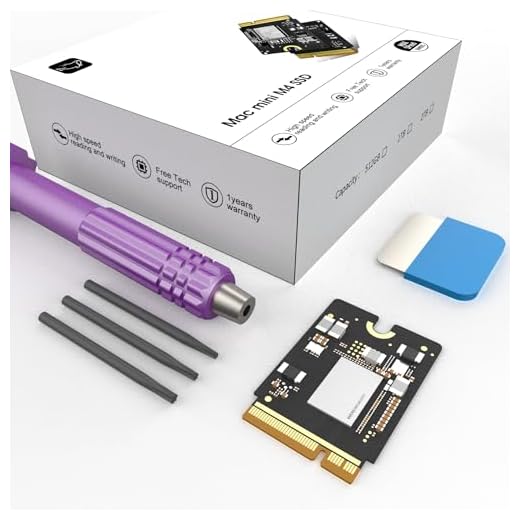

Le mot de la fin : Cela en vaut-il la peine ?
La mise à niveau du SSD du Mac Mini M4 est un projet gratifiant pour ceux qui sont à l’aise avec les tâches matérielles de base. Le processus est simple, les gains de performance sont substantiels et les économies sont significatives par rapport aux tarifs officiels d’Apple.
Cependant, ce n’est pas sans risques, notamment l’annulation de la garantie et la nécessité d’un deuxième Mac pour terminer le processus. Si vous êtes prêt à accepter ces compromis, le résultat est un Mac Mini non seulement plus performant, mais aussi mieux adapté à vos besoins pour les années à venir.
Avez-vous mis à niveau le SSD de votre Mac Mini ? Envisagez-vous de le faire ? Partagez vos expériences, questions ou conseils dans les commentaires ci-dessous. Vos retours peuvent aider d’autres utilisateurs à prendre des décisions éclairées et à tirer le meilleur parti de leur Mac Mini M4.
À vous de jouer maintenant t