
Chaque routeur dispose d’une page de configuration accessible par un navigateur web. Vous y trouverez la liste de tous les appareils connectés à votre réseau, vous pourrez suivre leur utilisation de la connexion Internet et même limiter leur bande passante. Mais, pour accéder à cette page de configuration, vous devez d’abord connaître l’adresse IP du routeur ou la passerelle par défaut.
À présent, si vous ne connaissez pas l’adresse IP de votre routeur, essayez – 192.168.1.1 ou 192.168.0.1. Ces deux adresses IP par défaut correspondent aux adresses IP les plus courantes des routeurs. Toutefois, si cette procédure ne fonctionne pas, ou si quelqu’un a changé l’adresse de connexion par défaut, voici ce que vous pouvez faire.
Trouver l’Adresse IP de votre Routeur
Windows
Méthode 1
Si vous êtes sur un appareil Windows, ouvrez cmd et tapez la commande suivante, puis appuyez sur Entrée. La valeur figurant à côté de la passerelle par défaut est l’adresse IP de votre routeur.
Ipconfig

Méthode 2
Si, pour une raison quelconque, vous n’avez pas accès à cmd, vous pouvez y accéder grâce à l’interface graphique.
1. Ouvrez les paramètres en cliquant sur l’icône Démarrer > Paramètres.
2. Dans le menu Paramètres, cliquez sur l’option Réseau et Internet.

3. Sur le menu Réseau & Internet, cliquez sur État situé dans le volet à gauche, faites défiler le menu vers le bas dans le volet à droite et cliquez sur le lien Afficher vos Propriétés Réseau.

4. Sur la page suivante, faites défiler les détails de votre réseau actif (Ethernet ou Sans fil) et vous verrez l’adresse IP de votre routeur indiquée à côté de «Passerelle par défaut:».

Dès que vous trouverez l’adresse IP du routeur, vous pourrez vous y Connecter en tapant l’adresse IP du routeur dans Chrome ou dans tout autre navigateur web.
MAC
Si vous êtes sur un ordinateur MAC, ouvrez le terminal et tapez la commande suivante. La valeur à côté d’une passerelle (gateway) est l’adresse IP de votre routeur.
route -n get default

Linux
De même, puisque MAC est basé sur le noyau Linux, les étapes sont assez similaires dans les deux systèmes d’exploitation. Ouvrez le terminal, tapez la commande suivante et appuyez sur Entrée. L’adresse IP sous la passerelle indique l’adresse IP de votre routeur.
route -n
Android/iOS
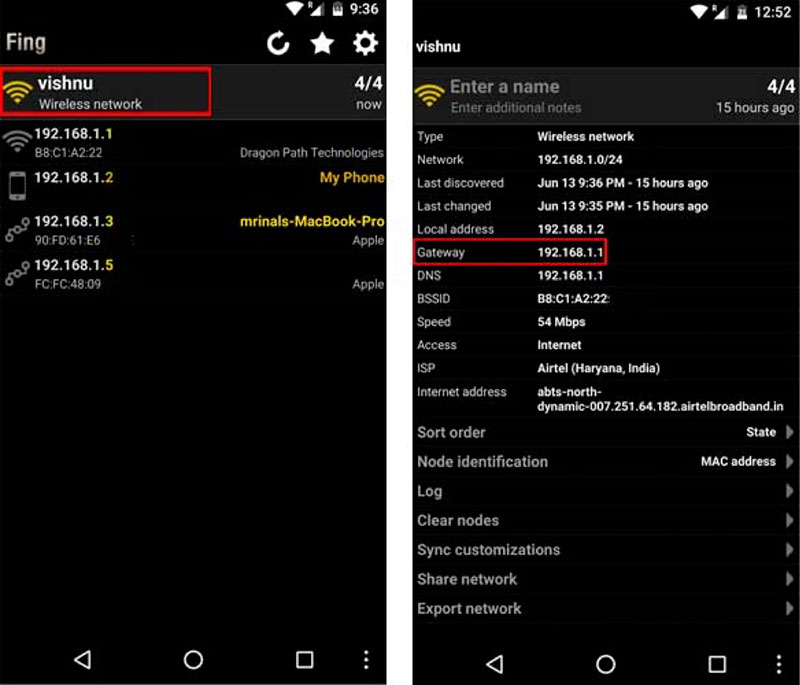
Il est également possible de trouver l’adresse IP du routeur directement sur votre smartphone. Il suffit d’installer une application de scanner réseau comme FingBox (disponible pour iOS et Android). Lancez ensuite l’application et actualisez-la pour qu’elle puisse analyser votre réseau Wi-Fi. Maintenant, tapez sur le nom du réseau en haut et cherchez la valeur à côté de la passerelle. Cette valeur correspond à l’adresse IP de votre routeur.
Quelle est la prochaine étape?
Par la suite, une fois que vous avez l’adresse de connexion du routeur, entrez celle-ci dans la zone URL d’un navigateur web. Vous devrez ensuite fournir des informations de connexion. Là encore, dans la plupart des cas, le nom d’utilisateur et le mot de passe par défaut sont soit – admin et admin, soit admin et mot de passe. Vous pouvez également vous référer à cet article pour trouver le nom d’utilisateur et le mot de passe de votre routeur.
Source : GTemps