 Avant de voyager et d’utiliser la traduction en direct sur iPhone et AirPods, un détail suffit à faire échouer toute la configuration, et il ne se voit qu’une fois sur place. Plusieurs appareils récents restent exclus et les langues doivent être téléchargées en Wi-Fi avant le départ, sans quoi aucune manipulation ne rattrapera un matériel incompatible ou des fichiers manquants. Modèles éligibles, réglages à effectuer dès maintenant, gestes pour lancer une session et limites d’une fonction encore en bêta. Voici ce qu’il faut savoir avant de partir.
Traduction en direct sur AirPods ? Ce qu’il Faut Vérifier avant de Voyager
Vous comptez sur la traduction en direct de vos AirPods pour votre prochain voyage? Le compte à rebours a déjà commencé, et une mauvaise surprise au moment du départ peut vous laisser sans solution face à un interlocuteur qui ne parle pas votre langue. Avant de vous lancer, vous devez savoir qu’Apple impose une liste de matériel compatible plus courte qu’on ne l’imagine, et plusieurs appareils pourtant récents restent exclus.
Les langues, elles, doivent être téléchargées avant le départ, en WiFi, sous peine de découvrir une fois sur place que la fonction ne répond pas. Ce guide détaille les modèles éligibles, la configuration à effectuer au plus vite et les gestes pour lancer une session et les limites d’une fonction encore en version bêta.
Ce qui fonctionne réellement, et ce qui ne fonctionne pas
Les AirPods compatibles avec la traduction en direct sont les AirPods 4 avec réduction active du bruit, les AirPods 5 dans leurs deux versions, les AirPods Pro 2, les AirPods Pro 3 et les AirPods Max 2. Côté iPhone, il vous faut un 15 Pro, un 15 Pro Max ou un modèle 16 et plus récent, sous iOS 26 minimum, avec Apple Intelligence activé. Exit donc les iPhone 15 ou 15 Plus classique. D’autre part, il faut savoir que les AirPods 4 sans réduction de bruit sont exclus, seul le modèle avec ANC fonctionne.
Les anciens AirPods, notamment les AirPods Pro de première génération et les AirPods Max d’origine, ne sont pas pris en charge non plus. La disponibilité géographique ajoute une couche d’incertitude. Apple indique que la traduction en direct n’est pas disponible dans tous les pays, toutes les régions, ni toutes les langues sans autre précision. Avant un déplacement à l’étranger, il vaut mieux consulter la page de disponibilité mise à jour par Apple, et par sécurité installer une application de traduction alternative.
Télécharger les langues avant d’être à l’aéroport
Vous ne le savez sans doute pas, mais la traduction en direct s’appuie sur des fichiers de langue stockés localement sur l’iPhone. Vous devrez donc les télécharger manuellement en vous rendant dans le menu Réglages, en touchant le nom des AirPods qui apparaît en haut de l’écran, puis en sélectionnant Traduction en direct (bêta). C’est à cet emplacement que l’on choisit la langue parlée par l’interlocuteur et celle que l’on souhaite entendre dans ses propres écouteurs.
Ce téléchargement nécessite une connexion WiFi stable et peut prendre un certain temps. Le faire à l’aéroport ou une fois arrivé à destination expose à des ralentissements ou à des échecs. Les langues proposées varient selon le modèle d’AirPods, la version d’iOS et la région, bien que la liste s’est étoffée depuis le lancement de la fonctionnalité. Plutôt que de se fier à une liste figée, il vaut mieux consulter directement l’écran de téléchargement sur votre propre iPhone.
Une fois les fichiers des langues souhaitées téléchargés, le traitement de vos traductions vocales s’effectue localement sur votre iPhone, vos données de conversation restent donc totalement privées. Ce point mérite d’être souligné, puisqu’aucune donnée ne transite vers un serveur distant, ce qui répond à une exigence de confidentialité qu’Apple a précisée dans sa documentation.
Lancer une session: la voie sûre et les raccourcis
Apple propose plusieurs méthodes pour démarrer une session de traduction en direct. La plus fiable consiste à ouvrir l’application Traduction, à toucher l’onglet ‘En direct’, puis à appuyer sur ‘Commencer la traduction’. Cette voie fonctionne dans tous les cas de figure et constitue le point de départ recommandé lors des premières utilisations. L’activation par geste sur les AirPods peut se révéler plus pratique lorsque l’iPhone reste dans la poche.
Sur les AirPods 4 avec réduction active du bruit (ANC), les AirPods 5, les AirPods Pro 2 et les AirPods Pro 3, il suffit de porter les deux écouteurs et de maintenir enfoncées simultanément les deux tiges. Sur les AirPods Max 2, le geste consiste à maintenir le bouton de mode d’écoute. Siri peut également déclencher la fonction sur simple demande vocale, et le Centre de contrôle dispose d’une commande dédiée qu’il faut parfois ajouter manuellement.
Une autre option tout aussi pratique se situe au niveau du bouton Action de l’iPhone qui peut être configuré pour lancer la traduction en direct d’une seule pression, à condition que l’appareil soit équipé de ce bouton physique. Cette configuration se fait dans le menu Réglages, puis Action, en faisant défiler les options jusqu’à Traduction. L’inconvénient réside dans le fait que le bouton perd alors sa fonction précédente, ce qui invite à réserver ce réglage aux périodes de voyage.
Cerise sur le gâteau, la traduction en direct fonctionne également pendant les appels téléphoniques et les appels FaceTime, à condition de porter des AirPods compatibles et que les deux langues soient prises en charge. Le déroulement est identique à celui d’une conversation en face à face.
Pendant la conversation: ce qui se passe réellement
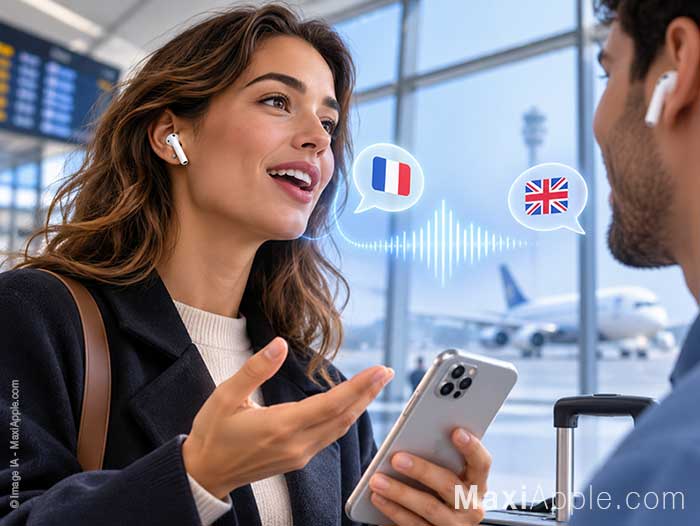
Lorsque l’interlocuteur parle, les AirPods traduisent automatiquement ses propos dans la langue sélectionnée. Parallèlement, l’application Traduction affiche une transcription qui défile, et il suffit de tourner l’écran de l’iPhone vers votre interlocuteur pour qu’il lise dans sa langue ce que vous venez de lui demander ou de lui dire.
Le bouton de lecture permet de faire énoncer la réponse traduite par le haut-parleur de l’iPhone, ce qui s’avère utile dans un lieu calme ou lorsque l’interlocuteur ne porte pas d’écouteurs compatibles. Si les deux personnes portent des AirPods compatibles et ont configuré la fonctionnalité, chacune peut entendre la conversation traduite dans sa propre langue, ce qui rend l’échange nettement plus fluide.
Dans un environnement bruyant, il vaut mieux approcher l’iPhone de la personne qui parle afin d’utiliser ses micros en complément de ceux des AirPods. Ce geste simple améliore la qualité de la reconnaissance vocale et, par conséquent, la pertinence de la traduction. Pour mettre fin à la session, il suffit de toucher le X dans l’interface ‘En direct’ de l’application Traduction. La traduction s’arrête et les AirPods reprennent leur fonctionnement audio habituel.
Les limites à connaître avant de compter sur l’IA
Apple prévient que la traduction en direct fonctionne avec des modèles d’IA génératifs, et que les traductions ainsi générées peuvent être « inattendues, inexactes ou offensantes ». Il est donc fortement recommandé de vérifier l’exactitude des informations importantes. Étant donné que cette fonctionnalité est en version bêta, Apple indique que des limites d’utilisation peuvent s’appliquer. Autrement dit, il ne faut pas se fier à 100% à ses traductions sans prendre ses précautions.
Passons maintenant à l’autonomie qui mérite elle aussi une attention particulière. Une journée de traduction sollicite à la fois les AirPods et l’iPhone, et une batterie externe ou un chargeur portable avec câble USB-C s’avère utile lors des longs déplacements. Par mesure de sécurité, comme on l’a vu plus haut, conserver une application de traduction de secours installée sur l’iPhone reste une précaution élémentaire, compte tenu de la disponibilité variable des langues.
Ce qu’il faut retenir
La traduction en direct sur AirPods fonctionne, à condition de réunir le bon matériel, d’avoir téléchargé ses langues à l’avance et d’accepter une marge d’erreur qui impose la prudence. Le geste des tiges est séduisant sur le papier, mais l’application Traduction reste la voie la plus sûre pour démarrer une session. Enfin, le statut bêta, comme la consommation de batterie, sont deux facteurs qui nous rappellent qu’il s’agit d’une fonction IA d’appoint, pas encore d’un traducteur de confiance pour toutes les situations.
Si votre matériel ne figure pas sur la liste, aucune manipulation ne fera apparaître l’option, il faudra vous tourner vers une application tierce comme il en existe beaucoup.