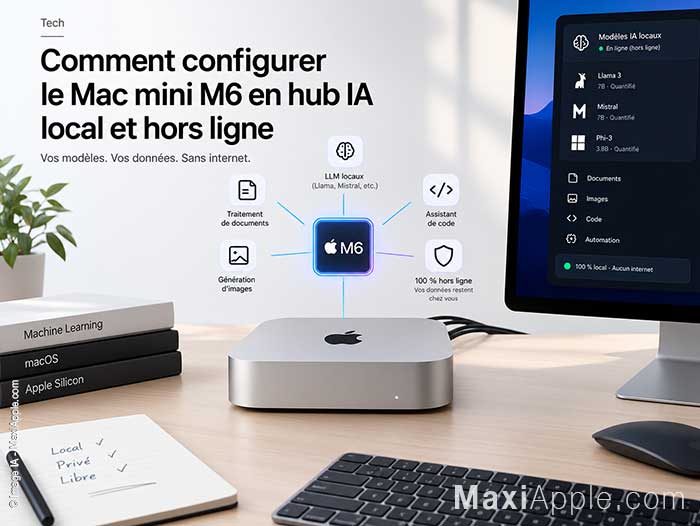
 Vous voulez transformer le Mac mini M6 en un hub IA autonome local et hors ligne capable d’exécuter des modèles de langage ? Voici comment le configurer en quelques étapes seulement à condition, bien évidemment, de disposer d’un Mac doté d’une mémoire unifiée suffisante, d’un stockage adapté et d’une couche logicielle maîtrisée.
Comment Configurer le Mac Mini M6 en HUB IA Local et Hors Ligne
Les capacités du nouveau Mac Mini M6 font de lui une plateforme compacte et efficace pour exécuter des modèles d’intelligence artificielle en local. Nous allons voir comment exploiter la puissance de la puce M6 pour traiter les données IA en local, sans dépendre d’un cloud. Ce mode de fonctionnement assure une confidentialité absolue des fichiers traités tout en réduisant drastiquement les coûts grâce à des logiciels comme AnythingLLM capables de faire tourner les modèles d’intelligence artificielle localement sans connexion internet, donc sans API.
Pourquoi opter pour un système IA local ?
Exécuter des modèles IA en local sur un Mac Mini M6 présente plusieurs avantages décisifs, en particulier pour les utilisateurs soucieux de la sécurité de leurs données. Des solutions comme Ollama et AnythingLLM permettent de télécharger et d’exploiter des modèles directement sur votre ordinateur, sans recourir à des services cloud externes. Les informations sensibles restent ainsi sous contrôle, ce qui réduit les risques liés aux plateformes tierces.
Pour mettre en place un système IA local, trois étapes structurent la démarche :
Télécharger des modèles IA pré-entraînés adaptés à ses besoins.
Installer et configurer les applications IA correspondant aux cas d’usage visés.
Optimiser les réglages système du Mac Mini M6 pour assurer des performances fluides.
AnythingLLM permet d’incorporer des documents, de créer des bases de connaissances et d’automatiser des tâches, le tout en mode hors ligne. Cette méthode renforce la confidentialité et supprime les coûts récurrents liés aux abonnements cloud, ce qui en fait une solution pratique tant pour un usage personnel que professionnel.
Choisir le bon matériel pour les tâches IA
Le choix du modèle de Mac mini conditionne directement les performances obtenues sur les charges IA. Le Mac mini M6 s’impose comme le meilleur choix pour les tâches exigeantes : traitement documentaire, IA conversationnelle et génération d’images. Ses capacités de traitement avancées et ses benchmarks améliorés en font une option de premier plan pour les utilisateurs intensifs.
Lors de la configuration, deux spécifications matérielles méritent une attention particulière :
Mémoire vive RAM : un minimum de 24 Go est recommandé pour gérer de grands modèles IA et le multitâche efficacement.
Stockage SSD : prévoir un espace sur SSD suffisant pour les modèles, les jeux de données et les fichiers associés.
Si le processeur M6 reste idéal pour les charges intensives, les modèles M5 Pro et même M4 constituent des alternatives économiques pour des applications moins exigeantes. Cette souplesse permet à des utilisateurs aux besoins et budgets variés de profiter d’un système IA local.
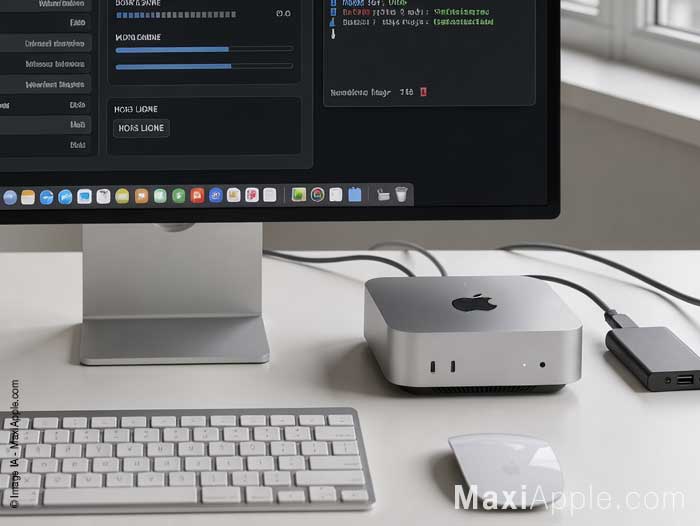
Couche d’exécution : Ollama
Ollama constitue le socle de l’exécution locale. Par défaut, il se lie à 127.0.0.1:11434 : seuls les processus de la même machine peuvent accéder à l’API. Ce réglage est délibéré, car l’API HTTP d’Ollama n’embarque ni authentification ni limitation de débit. Tout client capable d’atteindre le port peut lister les modèles, lancer une inférence, télécharger de nouveaux poids ou en supprimer.
Pour ouvrir l’accès aux autres appareils du réseau local, il faut définir la variable OLLAMA_HOST. Sur macOS, la commande launchctl setenv OLLAMA_HOST « 0.0.0.0:11434 » suivie d’un redémarrage de l’application suffit. Cette opération transforme toutefois une API locale sans authentification en API réseau sans authentification : un contrôle d’accès adapté devient indispensable.
 Couche d’interaction : trois outils, trois usages
Au-dessus d’Ollama, le choix de l’interface dépend du profil.
AnythingLLM sort du lot par son approche centrée sur les documents en intégrant nativement la chaîne RAG (découpage, embeddings, base vectorielle) et en permettant d’interroger un dossier de PDF ou un export de dépôt sans configuration externe. La version Desktop s’installe comme une application classique, mais reste mono-utilisateur et n’expose pas d’interface web par défaut. Il faut activer « Discoverable on network » dans les réglages pour que le backend écoute sur 0.0.0.0:3001 et devienne accessible aux autres appareils via API. Pour une interface accessible par navigateur, la version Docker est requise.
Open WebUI adopte la logique inverse : c’est une interface web auto-hébergée qui se place au-dessus d’Ollama ou de tout endpoint compatible OpenAI. Elle supporte les comptes multi-utilisateurs, le RBAC, les pipelines et un écosystème d’extensions communautaires. C’est l’option la plus mature pour un foyer ou une équipe partageant un même backend d’inférence. Pour le HTTPS, Tailscale Serve gère automatiquement les certificats, ou Caddy assure l’automatisation Let’s Encrypt.
Misti.AI opte pour une approche desktop avec affichage en écran partagé : le même prompt est envoyé simultanément à plusieurs modèles, ce qui facilite la comparaison avant de trancher. Il gère aussi bien les modèles locaux via Ollama ou MLX que les fournisseurs distants, et propose ses propres « Knowledge Stacks » pour le travail documentaire.
Applications concrètes
Une fois le socle en place, les cas d’usage se déploient : interrogation de documents privés via RAG, automatisation de flux de travail, gestion sécurisée de données sensibles, transcription audio et génération de contenus créatifs. Cette vue d’ensemble fournit des étapes claires pour concevoir un système IA local taillé sur mesure.
Accès distant : Screens 5
Lorsque le Mac Mini M6 fonctionne comme hub toujours actif, la connexion à distance devient un critère pratique. L’application Screens 5 permet de rejoindre son hub IA depuis un iPhone, iPad, Mac ou un casque Vision Pro, y compris sur une machine sans écran.
Ses fonctions clés incluent le Curtain Mode (qui masque l’écran distant pendant une session privée), les connexions SSH avec clés, le support multi-écrans, le partage de presse-papiers et la synchronisation iCloud. Screens intègre également Tailscale pour une connexion sécurisée sans configuration. Pour surveiller une tâche longue ou accéder à son hub depuis l’extérieur, l’ensemble couvre le besoin.
Bonnes pratiques de sécurité
Avant d’exposer Ollama sur le réseau, quelques vérifications sont nécessaires : lier le service à une interface précise plutôt qu’à 0.0.0.0 si un seul sous-réseau est concerné ; activer le pare-feu macOS et autoriser explicitement les connexions entrantes vers Ollama ; générer une clé API pour AnythingLLM et activer l’authentification. Lors d’un déploiement Open WebUI, veiller à ce que CORS_ALLOW_ORIGIN corresponde à l’URL publique, faute de quoi les connexions WebSocket échouent silencieusement. Enfin, activer FileVault pour chiffrer le disque et mettre à jour régulièrement les logiciels.
FAQ – Questions fréquentes
Le Mac mini M6 peut-il réellement faire tourner un modèle IA sans connexion internet ?
Oui. Une fois Ollama installé et les modèles téléchargés, l’inférence s’effectue entièrement en local. Aucune donnée ne transite par un serveur distant. Le Mac mini M6 embarque un moteur neuronal de 16 cœurs et une mémoire unifiée accessible par le GPU, ce qui accélère le traitement des modèles quantifiés.
Quelle configuration minimale faut-il prévoir ?
macOS Sonoma (version 14) ou ultérieure est requise pour Ollama. Côté mémoire, 24 Go constituent le seuil confortable pour les modèles de 12 à 14 milliards de paramètres. La version 16 Go reste fonctionnelle mais limite la taille des modèles exécutables et le multitâche. Pour le stockage, prévoir de l’espace pour les poids des modèles (plusieurs gigaoctets chacun) et les bases vectorielles.
Le M6 est-il suffisant pour un usage professionnel intensif ?
Le M6 excelle sur les charges lourdes : traitement documentaire, IA conversationnelle, génération d’images. Sa bande passante mémoire atteint 170 Go/s sur les configurations 24 et 32 Go, contre 153 Go/s pour la version 16 Go. Pour des modèles dépassant 30 milliards de paramètres ou un service multi-utilisateurs simultané, le Mac mini M5 Pro avec 64 Go et 307 Go/s offre une marge supérieure.
Quelle différence entre AnythingLLM, Open WebUI et Misti.AI ?
AnythingLLM se concentre sur les documents : RAG natif, interrogation de PDF, mode Desktop mono-utilisateur ou Docker multi-utilisateurs. Open WebUI est une interface web auto-hébergée avec comptes multiples et contrôle des permissions, idéale pour un partage familial ou en équipe. Misti.AI privilégie la comparaison de modèles en écran partagé, utile pour évaluer les performances avant de figer un choix.
Comment accéder au hub IA depuis un autre appareil sans compromettre la sécurité ?
Screens 5 permet une connexion distante depuis iPhone, iPad, Mac ou Vision Pro, avec un mode Curtain qui masque l’écran physique pendant la session. Pour Ollama lui-même, lier le service à 127.0.0.1 par défaut évite toute exposition réseau non désirée. Si l’accès LAN est nécessaire, définir OLLAMA_HOST sur une interface précise plutôt que 0.0.0.0, et compléter par un contrôle d’accès adapté.
FileVault pose-t-il problème pour un hub distant ?
Oui. Activer FileVault empêche toute connexion distante (SSH, VNC, Screen Sharing) tant que le mot de passe de déverrouillage n’est pas saisi physiquement au démarrage. Pour un hub IA piloté à distance, cette contrainte doit être anticipée : soit renoncer à FileVault, soit accepter une intervention manuelle après chaque redémarrage.