
 Le Mac regorge de fonctions et de réglages cachés que 90 % des utilisateurs ne voient jamais. Mission Control, les bureaux multiples, les coins actifs ou encore Sidecar avec iPad, ce sont autant d’outils intégrés à macOS qui améliorent votre façon de travailler… à condition de savoir où cliquer. Voici les 10 réglages méconnus qui feront passer votre productivité à la vitesse supérieure, sans installer la moindre application.
10 Fonctions et Réglages Mac que vous Ignorez Probablement
Vous utilisez votre Mac quotidiennement depuis des années, et pourtant, certaines des fonctionnalités les plus ingénieuses de macOS vous passent probablement sous le nez. Direction Mission Control, les espaces virtuels, et ces petits riens qui transforment une utilisation classique en expérience quasi prophétique.
Mission Control : votre nouveau centre de commande
Au lieu de lutter avec une multitude de fenêtres superposées, Mission Control donne une vue d’ensemble de tout ce qui est ouvert sur votre Mac.
Pour y accéder : un simple balayage vers le haut avec trois doigts sur le trackpad ou en appuyant sur la touche F3.
En un coup d’œil, vous visualisez vos bureaux virtuels (les Spaces) en haut de l’écran ainsi que toutes vos fenêtres actives. Cliquez sur le « + » pour ajouter un nouvel espace. Vous pouvez créer jusqu’à 16 bureaux virtuels, chacun permettant de compartimenter ses activités.
Organiser ses applis comme un pro
Pourquoi ouvrir vos mails à côté de votre logiciel de montage ? Avec les Spaces, vous assignez des applications spécifiques à des bureaux dédiés.
Pour assigner une application à un bureau en particulier, ouvrez-la, puis faites un clic droit sur son icône dans le Dock. Rendez-vous dans Options, puis choisissez « Ce bureau ». Désormais, chaque fois que vous lancerez cette application, macOS vous amènera automatiquement à son espace dédié.
Naviguer sans lever les doigts du clavier
– Contrôle + Flèche droite/gauche pour se déplacer instantanément entre les bureaux
– Vous pouvez aussi attribuer des raccourcis dédiés (Contrôle + 1, 2, 3…) pour accéder directement à un bureau précis.
Déplacer une fenêtre entre deux bureaux
– Depuis Mission Control : entrez dans la vue, puis faites glisser la fenêtre souhaitée vers la miniature du bureau de destination en haut de l’écran
– En mode glisser-déposer : saisissez une fenêtre et poussez-la contre le bord gauche ou droit de votre écran. Maintenez une seconde, et macOS la fera basculer sur le bureau adjacent.
 Les réglages à connaître absolument
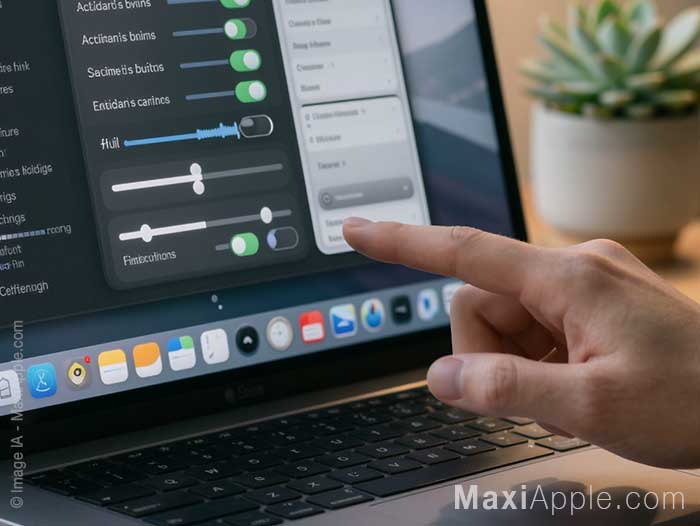
Rendez-vous dans Réglages Système > Bureau & Dock, puis descendez jusqu’à la section Mission Control.
Hot Corners ou Coins Actifs
Pour gagner un temps précieux, les Hot Corners permettent de déclencher une action instantanément en plaçant simplement votre souris dans un coin de l’écran.
Pour les paramétrer : cliquez sur le bouton « Coins actifs » dans les préférences de Mission Control.
– Coin inférieur droit : Verrouiller l’écran (indispensable quand on quitte son bureau)
– Coin supérieur gauche : Mission Control pour tout voir d’un coup
– Coin inférieur gauche : Bureau pour masquer toutes les fenêtres
Éviter le chaos : désactiver la réorganisation automatique
Par défaut, macOS réorganise vos espaces automatiquement en fonction de leur utilisation récente. Décochez « Réorganiser automatiquement les espaces » dans les préférences pour fixer définitivement vos bureaux.
Différencier ses espaces visuellement
Pour savoir immédiatement où vous vous trouvez, personnalisez chaque bureau avec un fond d’écran différent. Faites un clic droit sur le bureau, choisissez « Changer le fond d’écran », et modifiez l’image. Votre cerveau associera chaque couleur ou motif à un contexte de travail spécifique.
Sidecar : transformer son iPad en second écran
Si vous possédez un iPad, cette fonctionnalité est une raison valable de ne plus jamais l’utiliser comme simple presse-papier. Sidecar transforme votre tablette en un écran supplémentaire sans fil.
Comment activer Sidecar
Assurez-vous que votre Mac (2016 ou ultérieur) et votre iPad (iPad Pro ou iPad de 6e génération) sont connectés au même réseau WiFi, ont le Bluetooth activé, et sont connectés au même identifiant Apple.
Pour lancer la connexion : cliquez sur l’icône « Duplication d’écran » dans la barre de menus (ou dans le Centre de Contrôle) et choisissez votre iPad.
La barre latérale et la Touch Bar
Lorsque Sidecar est actif, une barre latérale s’affiche sur l’iPad. Elle contient des modificateurs (Cmd, Shift, Ctrl, Alt) ainsi que des boutons pour annuler une action. Si vous utilisez des applications compatibles, une Touch Bar virtuelle apparaît en bas de l’écran de l’iPad.
Avec un stylet Apple Pencil, vous pouvez interagir avec les applications du Mac de manière précise, notamment dans Photoshop ou Final Cut.
Quick Note : capturer l’instant
L’application Quick Note permet de créer une note flottante instantanément sans ouvrir l’application Rappels.
Deux méthodes infaillibles : paramètrez un Coin actif dédié à Quick Note ou utilisez le raccourci clavier Fn + Q (ou Globe + Q).
Lorsque vous naviguez sur le web, ouvrez une Quick Note, et Safari y glisse automatiquement le lien de la page consultée. La prochaine fois que vous reviendrez sur ce site, macOS vous proposera d’ouvrir cette note.
Spotlight : l’outil multitâche par excellence
Spotlight ne se limite pas à lancer des applications. C’est aussi une calculatrice, un convertisseur de devises et un dictionnaire intégré.
Exemples d’utilisation :
– Tapez « 10 USD en EUR » pour une conversion instantanée
– Écrivez « Définition de serein » pour le dictionnaire
– Saisissez « 423.5 » pour le résultat d’un calcul
Activez Spotlight avec Cmd + Espace.
Stage Manager : l’alternative moderne pour les utilisateurs de macOS Sequoia
Présent dans les versions récentes de macOS, Stage Manager propose une approche différente, car l’application sur laquelle vous travaillez est centrée bien en évidence sur l’écran, tandis que vos autres fenêtres récentes sont rangées sur le côté gauche dans une bande verticale.
Pour l’activer : allez dans Centre de Contrôle et cliquez sur l’icône Stage Manager. 
Votre Mac n’a pas encore révélé toutes ses capacités
Les fonctionnalités cachées de macOS ne sont pas réservées aux développeurs ou aux initiés. Mission Control, les bureaux multiples, Sidecar, les coins actifs : autant d’outils intégrés, gratuits, immédiatement disponibles sur votre machine.
Le vrai gain de productivité ne vient pas d’une application miracle ou d’un abonnement supplémentaire. Il vient de ce que vous faites déjà, mais en mieux organisé.
En ajoutant un bureau dédié à vos tâches créatives, en déplaçant une fenêtre d’un espace à l’autre par simple glissement, ou en transformant votre iPad en second écran le temps d’une réunion, vous changez silencieusement votre manière de travailler.
Alors, par où commencer ? Activez d’abord les coins actifs. Testez le raccourci Contrôle + Flèche droite pendant une journée. Créez un deuxième bureau pour vos outils de communication. Ces microajustements, mis bout à bout, libèrent de l’attention et réduisent la fatigue visuelle.
Votre Mac est plus puissant que vous ne l’imaginez, il attendait juste que vous exploriez ces quelques réglages avancés. Prenez cinq minutes pour les paramétrer dès aujourd’hui et ainsi passer à la vitesse supérieure…