

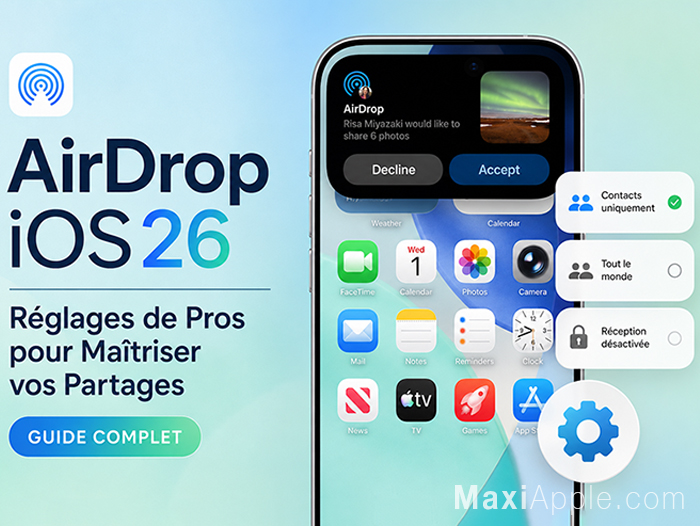
 La fonction AirDrop des iPhone et iPad sous iOS 26.5 ne se contente plus de vous permettre de partager fichiers et photos, elle s’optimise. Avec ce guide, vous allez pouvoir transformer cette fonctionnalité native en outil de productivité à condition de maitriser ses paramètres, anticiper les conflits réseau et exploiter les nouvelles fonctions de sécurités. Voici comment passer d’un usage basique à une gestion experte d’AirDrop sur iPhone et iPad sous iOS 26 et plus.
AirDrop iOS 26.5 – Réglages, Astuces et Sécurité pour Experts (guide)
Oui, AirDrop existe depuis iOS 7 et pourtant tout le monde ne l’utilise pas correctement surtout depuis la dernière mise à jour de l’iOS dans sa version 26.2 et ultérieure. Entre les partages qui échouent, les appareils qui ne se voient pas et les réglages cachés, il y a un fossé entre “je connais” et “je maîtrise”. L’objectif de ce guide pratique n’est pas de vous faire découvrir cette fonction native, mais de vous donner les leviers pour la maitriser comme un pro, sans tâtonnements et surtout sans accrocs.
Ce que AirDrop attend de vous avant chaque transfert
La plupart des “ratés” viennent de trois oublis récurrents. Avant tout envoi :
- Vérifiez que WiFi et Bluetooth sont actifs sur les deux appareils iPhone ou iPad. Pas besoin d’être connecté à un réseau, juste que les ‘puces radio’ tournent.
- Désactivez le partage de connexion personnel. Il monopolise la liaison et fait capoter AirDrop sans message d’erreur clair.
- Restez à moins de 9 mètres. AirDrop n’aime pas les murs ni les longs couloirs.
Ces trois points règlent 90 % des “ça ne marche pas”.
Partage avec un contact : ce que vous pouvez optimiser
Le flux nominal est connu : bouton partager → AirDrop → choisir un contact. Mais deux leviers de maîtrise sont sous-exploités :
- La réception automatique : si l’expéditeur est dans vos contacts, pas besoin d’appuyer sur “Accepter” sous iOS récent. Le fichier arrive directement.
- L’ouverture immédiate : une photo ou vidéo s’affiche dans Photos sans action supplémentaire. Un PDF, lui, atterrit dans Fichiers. Sachez anticiper où chercher.
Vous gagnez 2 à 3 secondes par transfert. Sur 10 envois par jour, ça compte.
Partage avec un non-contact : les réglages à connaître par cœur
Quand vous devez envoyer un fichier à quelqu’un qui n’est pas dans vos contacts (collègue d’un autre service, rencontre en conférence), c’est le receveur qui doit agir :
- Ouvrir le Centre de contrôle → appui long sur le bloc réglages réseau → AirDrop → choisir “Tout le monde pendant 10 minutes”.
- Cette fenêtre courte évite les oublis et referme automatiquement la porte.
Nouveauté sous iOS 26 et ultérieur : un code AirDrop est demandé au receveur. Saisie obligatoire avant transfert. Ce n’est pas une option, c’est un garde-fou. Pour les utilisateurs avancés, cela signifie qu’on ne peut plus “balancer” un fichier à un inconnu par erreur. Tant mieux.
Ce qui change après un envoi avec code
L’appareil du receveur (ou son identifiant) reste dans votre “Liste connue” pendant 30 jours.
Conséquence pratique : lors d’un second partage avec la même personne, vous repassez en mode “contact simplifié”, sans code. Un petit gain de temps bienvenu.
Les versions iOS qui font la différence (pour ceux qui veulent tout maîtriser)
- iOS 17 : apporte le partage par proximité. Pas besoin d’ouvrir le menu partage, rapprochez deux iPhone et l’interface se propose.
- iOS 26.2 et ultérieur : ajoute les codes AirDrop pour les non-contacts. Si vous travaillez avec des données sensibles, c’est la version minimale à exiger côté receveur.
Sans mise à jour récente, vous n’avez pas la main sur ces comportements. Un point à vérifier dans Réglages → Général → Mise à jour logicielle.
En résumé pour les habitués
AirDrop ne vous apprend rien de neuf. Mais le maîtriser, c’est :
- vérifier Wi-Fi/Bluetooth + hotspot désactivé sans y penser
- savoir passer en mode “10 minutes” pour un non-contact
- connaître l’existence des codes AirDrop sous iOS 26.2
- exploiter la liste connue de 30 jours pour accélérer les échanges suivants
L’outil est le même. Votre compétence, elle, progresse.