
 Voice Isolation – Isolement de la voix – est une fonction native cachée de l’iOS qui permet d’améliorer la qualité des appels audio et vidéo sur iPhone. Une fois que vous l’avez activé, elle va isoler votre voix en temps réel en éliminant les bruits de fond — chiens, enfants, circulation — pour une clarté cristalline à l’autre bout de la ligne. Pas besoin d’accessoire ni d’application, un simple réglage, dissimulé dans le Centre de contrôle pendant vos appels, suffit à basculer votre iPhone en mode haute définition audio et nous allons voir comment l’activer…
Améliorez les Appels sur iPhone avec cette Fonction Cachée
On a tous vécu cet appel – audio ou vidéo – gâché par un chien qui aboie, une moto qui pétarade, un enfant qui pleure ou le bruit ambiant d’un café rendant l’appel quasi inaudible pour la personne à l’autre bout de la ligne. Il existe pourtant une fonction native redoutablement efficace, qui isole votre voix de manière drastique. Bien cachée dans le centre de contrôle, il vous suffit d’activer son mode ‘Voice Isolation’ – Isolement de la voix – pour aussitôt améliorer la qualité de vos conversations.
Voice Isolation, qu’est-ce que c’est exactement ?
Introduit dans l’iOS 15 en 2021, aux côtés du mode Wide Spectrum, la fonction Voice Isolation – Isolement de la voix – n’était alors réservée qu’aux appels audio et vidéo sur FaceTime. Ce n’est qu’en 2023, avec la mise à jour iOS 16.4, qu’Apple a décidé de l’étendre aux appels téléphoniques. Grâce au machine learning intégré, elle analyse en temps réel le signal capté par le microphone, isole votre voix et atténue les bruits parasites. Il faut dire que le résultat est immédiat puisque aussitôt votre interlocuteur vous entend parfaitement, même si vous traversez une gare ou un open space animé.
Comment activer ‘Isolation de la Voix’ durant un appel
Contrairement à ce que l’on pourrait penser, ce réglage pourtant important ne se trouve pas dans le menu général des Réglages. Non, il est bien caché dans le Centre de Contrôle où il ne s’active que lorsque l’on passe un appel audio ou vidéo. Il faut donc impérativement être en pleine conversation téléphonique pour pouvoir y accéder. L’avantage ? Une fois activé, ce réglage reste actif pour tous vos futurs appels, jusqu’à ce que vous le désactiviez manuellement ou que vous passiez à un autre mode.
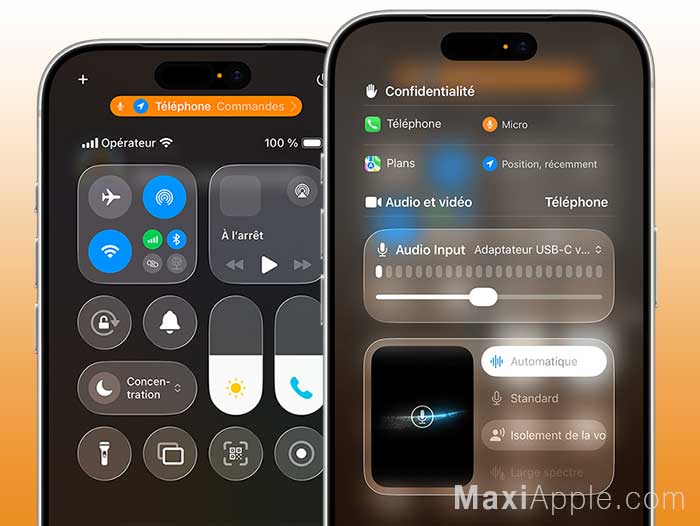 Voici comme activer ce mode :
- Ouvrez l’application Téléphone et passez un appel.
- Pendant la communication, ouvrez le Centre de contrôle en glissant votre doigt vers le bas depuis le coin supérieur droit de l’écran.
- Appuyez sur Contrôles de l’appel (ou Mic Mode).
- Sélectionnez Isolation de la voix.
Pour revenir au comportement par défaut, retournez dans ce même menu et choisissez Standard. Cerise sur la gâteau, ce mode fonctionne avec tous les écouteurs Apple comme les AirPods ou non.
Les deux autres modes : Wide Spectrum et Automatic
Dans le même menu se cachent deux options complémentaires. La première ‘Wide Spectrum’ inverse la fonction d’isolation en amplifiant les sons environnants sans dégrader votre voix. Cette option s’avère utile pour les appels à plusieurs sur une même ligne, mais elle reste pour l’instant limitée à FaceTime. Quant au mode Automatique, introduit avec iOS 18, il laisse l’iPhone choisir le réglage le plus adapté à la situation en basculant intelligemment entre Standard et Isolation selon que vous utilisez l’écouteur interne ou le haut-parleur.
Une autre fonction à activer sans hésiter
Cependant, si vous voulez utiliser la fonction d’isolement de la voix dans une application d’enregistrement audio ou vidéo telle que Dictaphone, ou dans certaines applications tierces, sachez que celle-ci n’est disponible qu’à partir de l’iOS 26 ou version ultérieure. D’ailleurs dans cette dernière mise à jour de l’iOS 26.1, vous pourrez aller encore plus loin en réglant le niveau de gain en entrée sur les microphones et appareils filaires pris en charge, tels que les Earpods avec connecteur USB-C.
Vous l’aurez compris, la fonction ‘Isolation des Voix’ et ses deux autres modes n’ont besoin d’aucun accessoire, car ils exploitent le matériel déjà présent dans votre iPhone pour vous faire profiter d’une qualité d’appel nettement supérieure. Si vous ne l’avez jamais utilisée, vous savez maintenant comme procéder. Vous n’aurez besoin de passer qu’un simple appel pour constater la différence. Activez dès maintenant ce mode une seule fois, et débarrassez-vous des bruits de fond pour de bon.
Dites nous ce que vous en pensez…