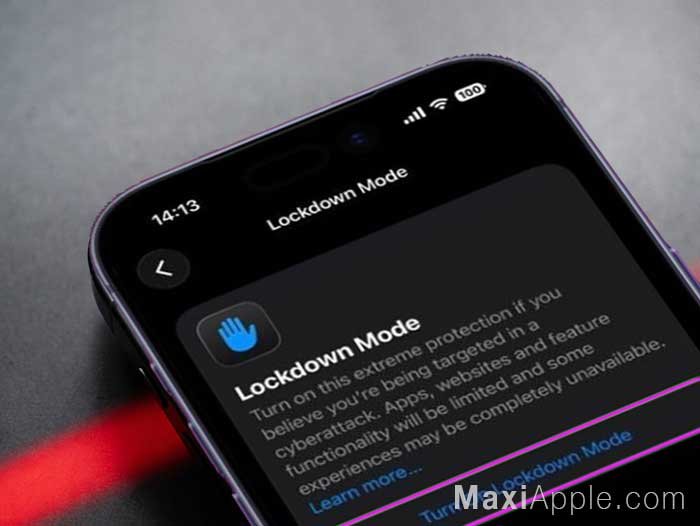
Le Mode Lockdown sur iPhone, iPad et Mac est une fonction de sécurité mise en place par Apple pour bénéficier d’une protection extrème contre les menaces numériques sophistiquées. Cette fonction bien qu’optionnelle réduit drastiquement l’exposition aux attaques complexes en limitant certaines fonctionnalités et connexions réseau.
Mode Lockdown iPhone, iPad, Mac : Guide Complet d’Activation
Le Mode Lockdown (ou Lockdown Mode en anglais) est une fonction de sécurité optionnelle développée par Apple pour offrir une protection maximale contre les menaces numériques sophistiquées. Disponible gratuitement sur iPhone, iPad et Mac depuis iOS 16, iPadOS 16 et macOS Ventura, cette fonction réduit drastiquement l’exposition aux attaques zero-click et logiciels espions Pegasus en limitant certaines fonctionnalités système.
Pourquoi le Mode Lockdown ?
Contrairement aux protections standard d’iOS 17, iPadOS 17 et macOS Sonoma — suffisantes pour la majorité des utilisateurs — le Mode Lockdown s’adresse aux personnes exposées à des risques élevés de cybersurveillance : journalistes d’investigation, défenseurs des droits humains, fonctionnaires gouvernementaux ou toute personne susceptible d’être la cible de cyberattaques ciblées. Apple qualifie ce niveau de sécurité d’« extrême ».
À retenir : Le Mode Lockdown n’est pas un antivirus. C’est une couche de sécurité supplémentaire qui désactive des vecteurs d’attaque potentiels.
Protections Actives : Ce que Bloque le Mode Lockdown
L’activation du Mode Lockdown entraîne des restrictions significatives sur plusieurs fonctionnalités essentielles :
Messages et Communication
| Fonctionnalité | Restriction |
|---|---|
| Pièces jointes Messages | Blocage des fichiers (hors images) |
| Aperçus de liens | Désactivés |
| Appels FaceTime entrants | Bloqués si contact non appelé avant |
| Invitations Apple services | Bloquées pour les inconnus |
Navigation Web et Safari
-
JavaScript JIT désactivé : compilation just-in-time bloquée
-
Application sur Safari, Chrome iOS et tous navigateurs WebKit
-
Possibilité d’exclure des sites de confiance manuellement
Photos et Partages iCloud
-
Suppression automatique des albums partagés Photos
-
Blocage des nouvelles invitations d’albums partagés
Sécurité Appareil et Connexions
-
Blocage des connexions filaires (USB/Lightning) quand l’écran est verrouillé
-
Impossibilité d’installer des profils de configuration iOS
-
Blocage de l’inscription MDM (Mobile Device Management)
Réseau et Protocoles
-
Restriction de certains services réseau et protocoles de communication
Comment Activer le Mode Lockdown sur iPhone [Tutoriel]
Le Mode Lockdown iPhone est désactivé par défaut. Suivez ce tutoriel pas à pas :
Prérequis
-
iPhone compatible : iPhone 8 et ultérieurs
-
iOS 16.0 minimum (iOS 17.4 recommandé)
Étapes d’activation
-
Ouvrez l’app Réglages ⚙️
-
Tapez sur Confidentialité et sécurité
-
Défilez jusqu’en bas → Mode Lockdown
-
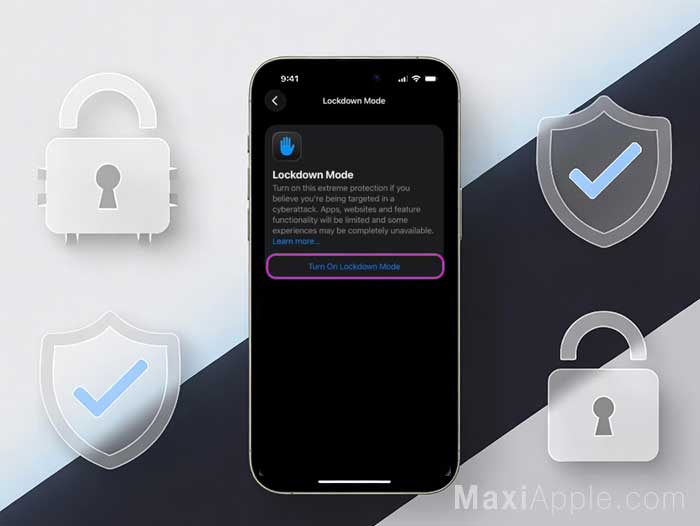
Tapez Activer le Mode Lockdown
-
Lisez le résumé des restrictions
-
Confirmez avec Activer et redémarrer

Votre iPhone redémarre. Vérifiez l’activation dans Réglages → Confidentialité et sécurité → Mode Lockdown (interrupteur vert = actif).
Activer le Mode Lockdown sur iPad : Guide
La procédure Mode Lockdown iPad est identique à l’iPhone :
-
Réglages → Confidentialité et sécurité
-
Bas de page → Mode Lockdown
-
Activer → confirmation → redémarrage
Compatible avec tous les iPad supportant iPadOS 16+ (iPad 5e génération, iPad mini 5, iPad Air 3, iPad Pro 2017 et plus récents).
Mode Lockdown Mac : Activation macOS
Sur MacBook, iMac et Mac mini sous macOS Ventura ou Sonoma :
-
Menu Pomme → Réglages Système
-
Barre latérale : Confidentialité et sécurité
-
Section Sécurité → Mode Lockdown
-
Cliquez Activer le Mode Lockdown
-
Activer et redémarrer
-
Le Mac redémarre avec les protections actives.
Désactiver le Mode Lockdown : Procédure
Pour sortir du Mode Lockdown iPhone, iPad ou Mac :
-
Réglages (ou Réglages Système) → Confidentialité et sécurité → Mode Lockdown
-
Désactivez l’interrupteur
-
Confirmez la désactivation
-
Redémarrage obligatoire pour appliquer les changements
Attention : La désactivation réexpose votre appareil aux vecteurs d’attaque précédemment bloqués.
Exceptions et Configuration Avancée
Apple permet certaines flexibilités pour préserver l’ergonomie :
Sites Web Fiables (Safari)
Si un site légitime est bloqué :
-
Safari affiche une option « Exclure ce site »
-
Le site fonctionne normalement
-
Le reste de la navigation reste protégé
Applications Tiers Exclues
Accédez à : Réglages → Confidentialité et sécurité → Mode Lockdown → Configurer la navigation web
Certaines apps (banques, services professionnels) peuvent être exclues individuellement si leurs fonctionnalités web sont restreintes.
Mode Lockdown : Pour Qui ? FAQ
Le Mode Lockdown est-il nécessaire pour tout le monde ?
Non. La sécurité standard iOS/macOS suffit à 99% des utilisateurs. Le Mode Lockdown s’adresse aux profils à haut risque.
Le Mode Lockdown ralentit-il l’iPhone ?
Légèrement sur certains sites web complexes (JavaScript JIT désactivé), mais l’impact quotidien reste minime.
Peut-on recevoir des photos en Mode Lockdown ?
Oui, les images passent. Les autres pièces jointes (PDF, documents, archives) sont bloquées dans Messages.
Le Mode Lockdown protège-t-il contre Pegasus ?
C’est précisément son objectif. Apple a développé cette fonction après les révélations sur les logiciels espions NSO Group ciblant des iPhone.
Mode Lockdown vs VPN iPhone : quelle différence ?
-
VPN : chiffre la connexion internet, masque l’IP
-
Mode Lockdown : durcit le système contre les exploits locaux
-
Complémentarité : utiliser les deux pour une protection maximale
Conclusion : Faut-il Activer le Mode Lockdown ?
Le Mode Lockdown iPhone, iPad et Mac représente la couche de sécurité la plus élevée disponible pour le grand public. Bien que restrictif pour un usage quotidien standard, il offre une protection sans équivalent contre les cyberattaques avancées et les logiciels espions gouvernementaux.
Activez-le si : vous êtes journaliste, militant, chercheur sensible, ou travaillez avec des données confidentielles.
Gardez-le désactivé si : vous utilisez votre appareil normalement sans risque de ciblage spécifique.