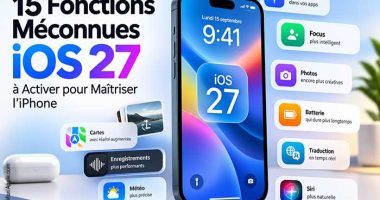


L’utilisation prolongée de l’iPhone peut entraîner une fatigue des yeux, mais des solutions intégrées à l’iOS 26 existent. Voici 15 réglages qui vont du Mode Sombre à la Distance d’écran, pour adapter immédiatement votre affichage, réduire la luminosité agressive, éliminer le désordre visuel et ainsi préserver votre confort visuel au quotidien.
17 Réglages iPhone pour ne pas Fatiguer vos Yeux (iOS 26)
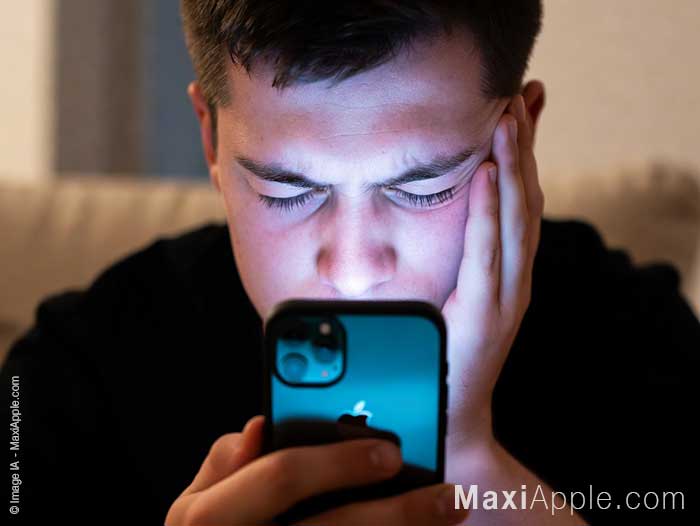
Passer de longues heures sur un écran d’iPhone peut entraîner une fatigue oculaire marquée : yeux secs, picotements, vision floue ou maux de tête. Heureusement, iOS intègre déjà une série de fonctions conçues pour alléger cette charge visuelle. Voici douze réglages pratiques, accessibles directement dans les paramètres de l’appareil, permettant d’adoucir l’expérience d’utilisation sans recourir à des accessoires externes.
1. Activer le mode sombre
Le contraste élevé entre un fond blanc et un environnement sombre accentue la fatigue oculaire. Le mode sombre inverse cette dynamique en utilisant des fonds foncés avec du texte clair.
Activation : Réglages > Affichage et luminosité > Mode sombre.
Option : activer Automatique pour basculer selon l’heure.
2. Activer True Tone
True Tone ajuste automatiquement la température des couleurs de l’écran en fonction de la lumière ambiante, rendant les blancs plus naturels et moins agressifs.
Activation : Réglages > Affichage et luminosité > True Tone.
3. Utiliser Night Shift
Night Shift filtre la lumière bleue en soirée, réduisant la stimulation visuelle et favorisant un endormissement plus naturel.
Activation : Réglages > Affichage et luminosité > Night Shift.
Personnalisation possible via l’horaire (Coucher du soleil au lever) ou un créneau personnalisé, ainsi que via le curseur Température des couleurs.
4. Réduire l’intensité des blancs
Même à faible luminosité, certains éléments blancs restent trop vifs. Ce réglage diminue leur intensité sans modifier la luminosité globale.
Activation : Réglages > Accessibilité > Vision > Affichage et taille du texte > Réduire l’intensité des blancs.
Astuce : ajouter ce réglage au Raccourci d’accessibilité pour l’activer via un triple-clic du bouton latéral.
5. Activer la luminosité automatique
Grâce au capteur de lumière ambiante, cette fonction adapte la luminosité en temps réel, évitant les pics d’éblouissement dans l’obscurité.
Activation : Réglages > Accessibilité > Vision > Affichage et taille du texte > Luminosité automatique.
6. Utiliser le mode Lecture de Safari
Le mode Lecture supprime publicités, animations et éléments parasites pour ne conserver que le texte, avec personnalisation de la police, de la taille et du fond (clair ou sombre).
Activation : dans Safari, appuyer sur l’icône Page en bas à gauche, puis Afficher en mode Lecture.
7. Augmenter la taille du texte
Un texte trop petit force l’œil à accommoder excessivement. iOS permet d’agrandir la typographie système ou par application.
Activation : Réglages > Accessibilité > Vision > Affichage et taille du texte > Tailles d’accessibilité plus grandes.
Option : ajouter le contrôle Taille du texte au Centre de contrôle (iOS 15+).
8. Activer le texte gras et le contraste accru
Les polices fines nuisent à la lisibilité. Le texte gras améliore la clarté, tandis qu’un contraste renforcé facilite la distinction des éléments.
Activation : Réglages > Accessibilité > Vision > Affichage et taille du texte > Texte gras et Contraste accru.
9. Atténuer les lumières clignotantes
Depuis iOS 16.4, cette option détecte et diminue automatiquement les séquences vidéo à flashs rapides, réduisant le stress visuel.
Activation : Réglages > Accessibilité > Vision > Mouvement > Atténuer les lumières clignotantes.

10. Utiliser l’inversion intelligente (Smart Invert)
Contrairement à l’inversion classique, Smart Invert préserve les médias tout en inversant l’interface, offrant un mode sombre forcé dans les apps non compatibles.
Activation : Réglages > Accessibilité > Vision > Affichage et taille du texte > Inversion intelligente.
11. Personnaliser le Centre de contrôle
Avoir les outils visuels à portée de main encourage leur utilisation. iOS 18 permet d’ajouter des raccourcis comme Mode sombre, Contraste accru ou Atténuer les lumières clignotantes.
Activation : depuis le Centre de contrôle, appuyer sur l’icône « + » en haut à gauche, puis sélectionner les commandes sous Accessibilité visuelle.
12. Activer la distance d’écran (Screen Distance)
Disponible sur les modèles avec Face ID, cette fonction utilise la caméra TrueDepth pour rappeler à l’utilisateur de maintenir une distance minimale (~30 cm), limitant la tension oculaire liée à la vision de près.
Activation : Réglages > Temps d’écran > Distance d’écran > Activer.
13. Activer le Lecteur Accessibilité
iOS 26 introduit le Lecteur Accessibilité, une fonction système qui reformate automatiquement les contenus web et textuels dans une vue simplifiée, personnalisable et optimisée pour la lecture prolongée. Il réduit le désordre visuel, ajuste les interlignes, les marges et les polices, et s’adapte aux préférences de contraste et de taille du texte.
Activation : Réglages > Accessibilité > Lecteur Accessibilité (disponible à l’échelle du système, y compris dans Safari et Mail).
14. Utiliser les fonds d’écran avec adaptation dynamique
Les nouveaux fonds d’écran Scènes spatiales en 3D s’ajustent en douceur au mouvement de l’iPhone, mais surtout, ils intègrent une gestion intelligente de la luminosité et du contraste en fonction de l’environnement. Associés au mode sombre et à True Tone, ils minimisent les variations brutales de lumière perçue par l’œil.
Activation : Appareil photo ou Réglages > Fond d’écran > Ajouter un fond d’écran > Scènes spatiales.
15. Profiter de la protection avancée
Bien que principalement axée sur la vie privée, cette fonctionnalité d’iOS 26 bloque les scripts de suivi visuel agressifs (comme ceux qui modifient la luminosité ou injectent des animations clignotantes). En limitant ces éléments intrusifs, elle réduit indirectement la charge cognitive et visuelle lors de la navigation.
Activation automatique : activée par défaut dans Safari sous iOS 26.
Vérification : Réglages > Safari > Confidentialité et sécurité > Protection contre la prise d’empreintes (activée par défaut).
16. Atténuation Dynamique des Contrastes
Cette fonctionnalité, souvent intégrée aux paramètres d’accessibilité avancés, analyse en temps réel les zones de contraste extrême sur l’écran (comme du texte blanc éclatant sur un fond noir pur) et les adoucit légèrement. Elle réduit l’effet de « halo » ou de vibration qui peut survenir avec certains thèmes à très haut contraste, ce qui est particulièrement utile lors de la lecture prolongée en Mode Sombre.
Activation : Réglages > Accessibilité > Affichage et taille du texte. Descendez et activez Atténuer les contrastes extrêmes.
Un curseur peut vous permettre de régler l’intensité de l’effet selon votre sensibilité.
17. Utiliser le Filtre de Calibrage Personnalisé pour les Daltoniens
Même si vous n’êtes pas daltonien, ce filtre peut être détourné de son usage premier pour créer un profil colorimétrique personnalisé qui diminue la saturation globale des couleurs de l’interface. Un écran moins saturé, aux teintes légèrement adoucies, génère moins de stimulation visuelle et peut réduire la fatigue, notamment lors de sessions longues de jeu ou de navigation sur les réseaux sociaux.
Activation : Réglages > Accessibilité > Affichage et taille du texte > Filtres de couleur. Activez Filtres de couleur, puis choisissez Teinte.
Ajustez manuellement l’intensité et la teinte pour obtenir une dominante légèrement apaisante (par exemple, une teinte sépia très subtile). Vous pouvez enregistrer ce profil et l’activer/désactiver rapidement via le Raccourci accessibilité.
Astuce BONUS : la règle du 20-20-20
Indépendamment des réglages logiciels, les professionnels de la vue recommandent la règle du 20-20-20 : toutes les 20 minutes, regarder un objet situé à 6 mètres (20 pieds) pendant au moins 20 secondes. Cela permet aux muscles ciliaires de se relâcher.

Conclusion : Ces réglages intégrés su système iOS offrent une large palette d’options pour adapter l’affichage de l’iPhone à vos besoins visuels et à votre environnement. Leur combinaison, personnalisable, permet de créer une expérience d’utilisation significativement plus confortable.