


InstallKit est un outil open-source en ligne dédié à simplifier l’installation et la configuration de logiciels sur Mac sous macOS. Il génère des installateurs natifs à partir de commandes shell, évitant les dépendances complexes comme Homebrew ou les gestionnaires de paquets, mais pas seulement…
InstallKit Mac – Automatisez l’Installation des Logiciels (gratuit)
Disponible gratuitement en open source et en ligne à partir d’un navigateur Mac sans pub ou option d’achat, InstallKit du développeur indépendant Srujan Gurram est un outil en ligne gratuit qui permet d’installer facilement et rapidement un ensemble d’applications courantes sur un Mac sous macOS.
Il s’adresse par exemple aux personnes qui viennent d’acheter un Mac neuf, de réinstaller macOS, ou simplement de réinitialiser leur système. Plutôt que d’ouvrir le Mac App Store, de chercher chaque logiciel un par un, et de les installer manuellement, InstallKit automatise cette tâche.
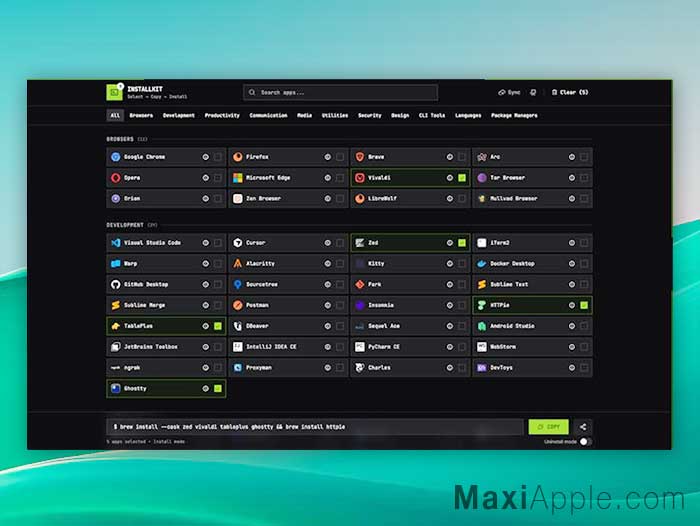
Comment ça marche ? (en termes simples)
InstallKit fonctionne en générant une commande unique que vous pouvez copier-coller dans l’application Terminal de votre Mac. Cette commande utilise Homebrew, un outil très populaire sur macOS qui permet d’installer des logiciels depuis la ligne de commande, mais vous n’avez pas besoin de comprendre Homebrew en détail pour utiliser InstallKit.
Voici les étapes concrètes à suivre :
- Rendez-vous sur le site d’InstallKit par ici.
- Sélectionnez les applications que vous souhaitez installer (par exemple : Google Chrome, Visual Studio Code, Spotify, etc.).
- Copiez ensuite la commande générée par le site.
- Collez cette commande dans le Terminal (une application intégrée à macOS, située dans Applications > Utilitaires).
- Appuyez sur Entrée : l’installation commence toute seule.
Le reste se fait sans intervention : les logiciels sont téléchargés et installés les uns après les autres.
Faut-il déjà avoir Homebrew ?
Oui, il faut avoir Homebrew, mais ne vous inquiétez pas : InstallKit vous guide si vous ne l’avez pas encore.
Avant d’utiliser la commande générée, vous devez donc avoir Homebrew installé sur votre Mac. Si ce n’est pas déjà fait, le site vous propose la commande exacte à exécuter pour l’installer en premier. Cela prend environ 5 minutes et ne demande aucune connaissance technique avancée.
💡 Astuce pour débutants : Le Terminal peut sembler intimidant, mais il suffit de copier-coller les commandes proposées. Vous ne risquez rien tant que vous suivez les instructions à la lettre.
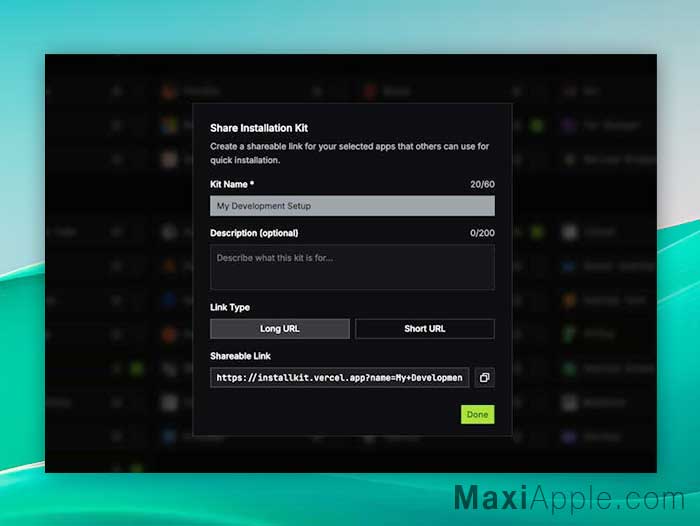
Fonctionnalités clés à retenir :
- Définition d’un processus d’installation programmable: permet de décrire une séquence d’actions (téléchargements, vérifications, configurations) qui peut être réexécutée sur différentes machines ou environnements.
- Gestion des dépendances et des versions: assure que les bons composants et versions sont installés, avec des mécanismes de résolution des conflits et de mise à jour.
- Personnalisation et templates: offre des modèles réutilisables pour différents scénarios d’installation, afin de gagner du temps lors de déploiements répétés.
- Détection d’environnement et adaptation: ajuste les étapes d’installation selon le système d’exploitation, les droits d’accès et les ressources disponibles.
- Intégration avec des pipelines CI/CD: s’insère dans des chaînes de déploiement pour automatiser l’installation en phases de build ou de test.
- Journalisation et traçabilité: conserve des logs détaillés des actions effectuées, facilitant le débogage et l’audit.
Quels types de logiciels peut-on installer ?
InstallKit propose principalement des applications populaires disponibles via Homebrew Cask, une extension de Homebrew dédiée aux logiciels graphiques (ceux avec une interface comme n’importe quelle application Mac classique). Parmi les plus courantes :
- Navigateurs : Google Chrome, Firefox
- Outils de développement : Visual Studio Code, Docker
- Productivité : Slack, Zoom, Notion
- Multimédia : Spotify, VLC
- Etc.
Tous ces logiciels sont officiels, gratuits, et fréquemment mis à jour.
Pourquoi utiliser InstallKit plutôt que l’App Store ?
- Gain de temps : tout s’installe d’un seul coup.
- Choix plus large : certains logiciels (comme VS Code ou Docker) ne sont pas ou mal disponibles sur l’App Store.
- Installation cohérente : vous obtenez toujours la même configuration, utile si vous changez souvent de machine ou si vous travaillez en équipe.
En résumé
InstallKit ne remplace pas l’App Store ni les téléchargements et installations manuelles, mais il propose une alternative rapide, fiable et reproductible pour les logiciels courants. Même si vous débutez sur Mac, cet outil est suffisamment guidé pour être utilisé en toute sécurité à condition bien sûr de suivre les étapes une par une. Le code source de cet installeur en ligne se trouve sur GitHub par là.
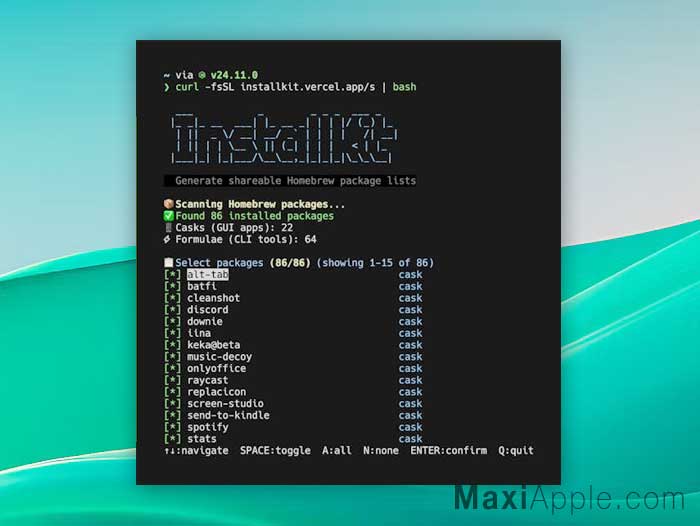
Pratique non ?!


2 comments
Merci pour cette découverte ! Vraiment pas mal.
Merci à vous pour votre retour d’expérience !