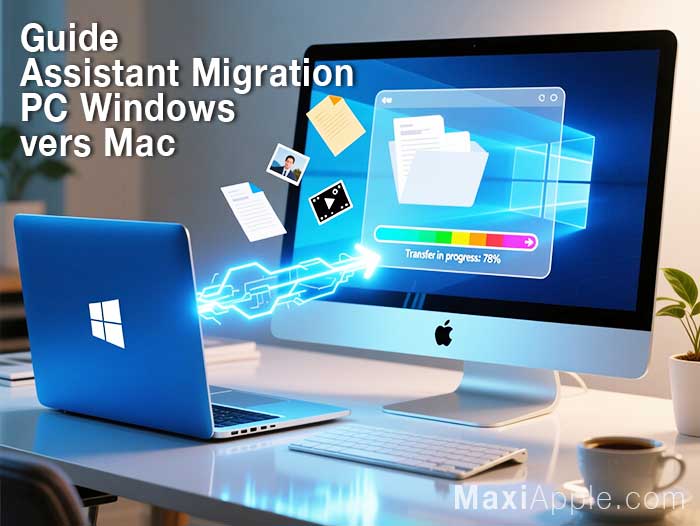
Passer d’un PC sous Windows à un Mac sous macOS n’a jamais été aussi simple qu’avec l’Assistant Migration d’Apple. Dans ce guide, je vous explique comment transférer efficacement vos fichiers, contacts, photos et paramètres d’un PC vers un Mac, sans perte de données ni configuration complexe…
Guide Assistant Migration PC Windows vers Mac – Préparation, Transfert, Vérification
Passer d’un PC Windows à un Mac peut sembler complexe, mais l’outil Assistant Migration d’Apple facilite grandement le processus. Il permet de transférer des éléments essentiels tels que des fichiers, des favoris de navigateur, des contacts, des calendriers et des photos, tout en assurant une transition fluide entre les plateformes. Cet article présente une démarche structurée et pratique pour réaliser la migration de manière efficace, sécurisée et sans complications inutiles.
Préparation préalable
La réussite de la migration repose sur une préparation rigoureuse des deux appareils. Avant de lancer le transfert, vérifiez et préparez les éléments suivants sur votre PC Windows et votre Mac.
- Système et accès: assurez-vous que Windows 7 ou une version ultérieure est installée sur le PC et que toutes les mises à jour disponibles sont appliquées.
- Identifiants d’accès: notez le nom du compte administrateur et le mot de passe de votre PC, car ils seront requis pendant le processus.
- Alimentation et réseau: connectez les deux appareils à une source d’alimentation stable et à un réseau Wi‑Fi commun et fiable.
- Sécurité temporaire: désactivez temporairement les logiciels antivirus, pare-feu ou VPN sur le PC pour éviter des conflits avec l’Assistant Migration.
Ces étapes préparent un environnement stable et diminuent le risque d’erreurs ou d’interruptions pendant la migration.
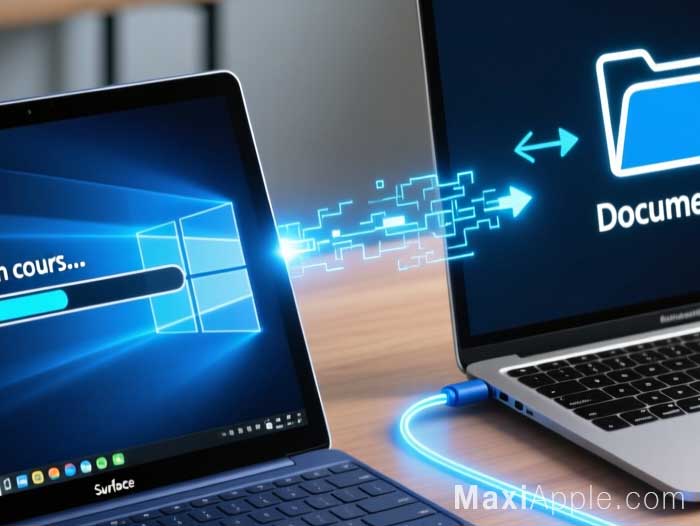
Préparation de Migration Assistant sur Mac et Windows
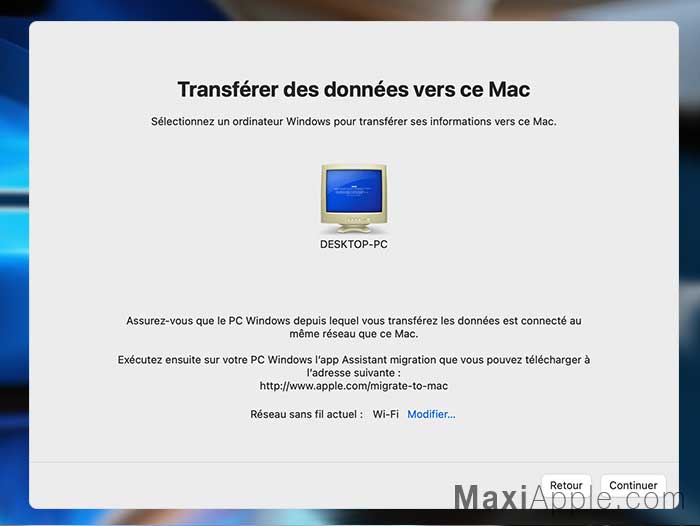
Une fois la préparation effectuée, lancez l’Assistant Migration sur les deux appareils et suivez les instructions pour établir la connexion et préparer le transfert.
Sur Mac:
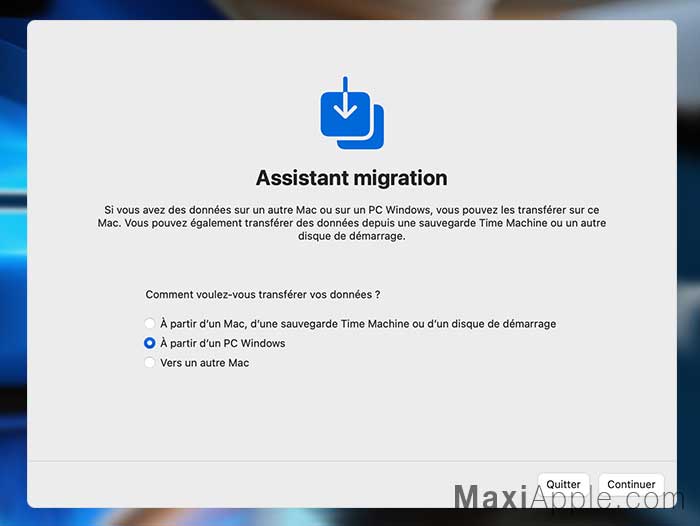
Ouvrez l’Assistant Migration (disponible dès l’installation ou dans le dossier Utilitaires de macOS).
Choisissez l’option de transfert de données depuis un PC Windows pour configurer l’accueil des données sources.
Sur Windows:
Téléchargez l’Assistant de Migration depuis le site officiel d’Apple par ici et installez-le.
Lancez l’application et suivez les instructions pour préparer les données à transférer.
Connexion sécurisée:
Votre Mac affichera un code à six chiffres. Saisissez ce code sur le PC pour établir une connexion sécurisée et vérifiée entre les deux appareils.
Cette étape garantit que le transfert s’effectue entre les bons appareils et protège les données pendant la migration.
Processus de transfert des données
Après l’établissement de la connexion, l’Assistant Migration analyse le PC sous Windows pour repérer les données transférables (comptes utilisateur, fichiers, photos, favoris, contacts et calendriers). Suivez ces étapes pour finaliser le transfert.
Sélection des données: passez en revue la liste et choisissez les éléments à transférer. Cette étape permet de prioriser les fichiers essentiels et d’exclure les données non nécessaires, optimisant la migration.
- Création du mot de passe administrateur Mac: lors de cette étape, vous créez le mot de passe administrateur qui sera utilisé pour se connecter au Mac après la migration.
- Lancement du transfert: confirmez vos choix et lancez le transfert. Selon le volume de données, l’opération peut prendre plusieurs heures. Évitez d’interrompre le processus pour assurer une migration complète et fiable.
Patience et gestion du temps: des volumes importants nécessitent davantage de temps, mais l’intégrité des données est préservée lorsque le transfert se fait sans interruption.
Finalisation de la configuration
Une fois le transfert achevé, quelques étapes finales assurent que le Mac est pleinement opérationnel.
- Conditions générales: acceptez les termes et conditions lors du processus de configuration du Mac.
- Redémarrage: redémarrez le Mac pour assurer l’intégration correcte des données transférées.
- Connexion: connectez-vous avec le mot de passe administrateur créé pendant la migration.
- Données sources: les données originales restent sur le PC Windows si nécessaire, offrant une sécurité de repli pour les éléments non transférés ou manquants.
- Vérification et sécurité: après la connexion, vérifiez l’accès et le fonctionnement des éléments transférés. Réactivez l’antivirus, le pare-feu et les VPN sur le PC si vous les aviez désactivés.
Bénéfices et conseils
Migration fluide: l’Assistant Migration simplifie le passage d’un écosystème à l’autre en automatisant le transfert des données essentielles.
Organisation: la sélection des données à transférer permet d’éviter l’encombrement et de gagner du temps lors de la configuration initiale.
Sécurité: le processus utilise une connexion sécurisée et le code à six chiffres renforce la vérification des appareils.
Limitations et points d’attention
Types de données: certaines applications et logiciels ou configurations spécifiques à Windows peuvent nécessiter une réinstallation ou une reconfiguration sur Mac.
- Données manquantes: il peut être utile de vérifier les éléments non transférés et d’effectuer des sauvegardes complémentaires avant et après la migration.
- Compatibilité logicielle: vérifier la disponibilité des versions Mac des logiciels utilisés sous Windows et prévoir des alternatives si nécessaire.
Conclusion
l’Assistant Migration d’Apple reste la solution fiable et efficace pour transférer vos données de Windows vers Mac. Avec une bonne préparation, une exécution étape par étape et une vérification finale, vous pouvez obtenir une transition en douceur et reprendre rapidement vos activités sur Mac sans perdre de données importantes. Pour aller encore plus loin, consultez les guides dédiés à l’utilisation de Migration Assistant et à la gestion des données entre Windows et macOS sur le site d’Apple par ici.