
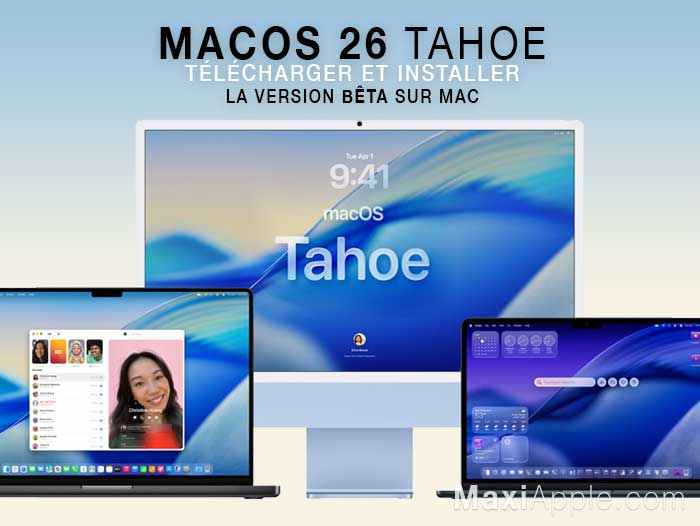
 Vous voulez découvrir en avant-première macOS 26 « Tahoe » ? Je vous explique comment télécharger et installer sur Mac la dernière bêta développeur. Vous saurez également comment tester cette version expérimentale, tout en protégeant vos données et en assurant la compatibilité de votre appareil.
macOS 26 Tahoe – Comment télécharger et installer la version bêta sur Mac
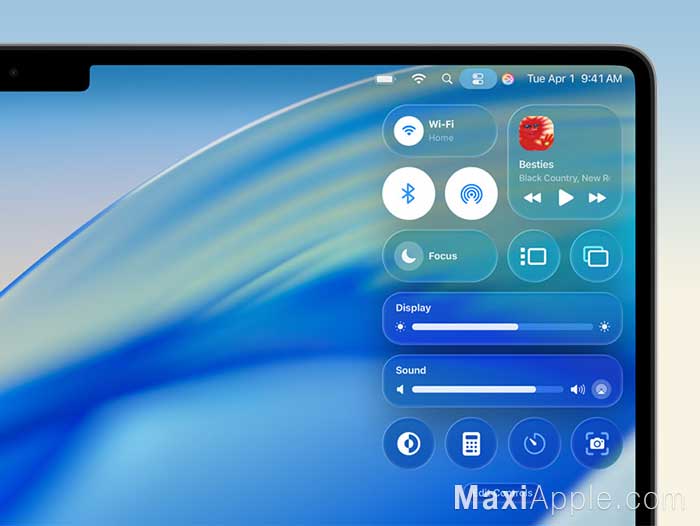
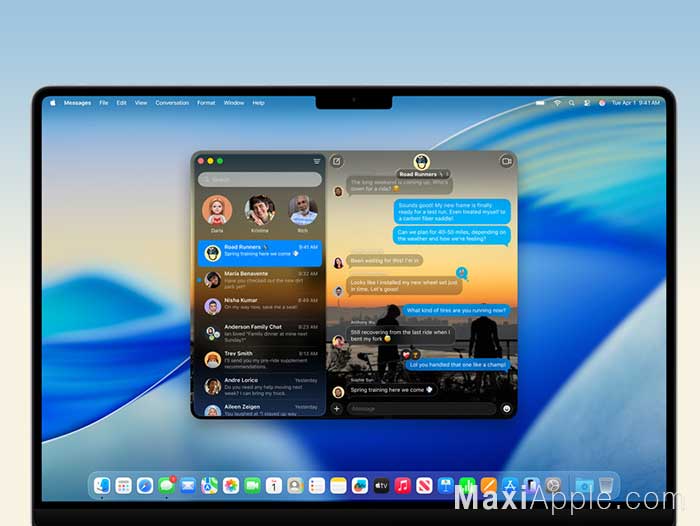
Apple a dévoilé lors du WWDC 2025 la prochaine version de son système d’exploitation pour ordinateurs la bien nommée macOS 26 alias Tahoe. Cette mise à jour majeure à droit à une nouvelle interface unifiée, de nouvelles fonctionnalités, des optimisations de performance et une expérience utilisateur modernisée. Pour les développeurs et les utilisateurs avancés, il est possible de tester cette version en avant-première grâce à la bêta dédiée aux développeurs.
Pourquoi installer et tester la bêta développeur ?
La bêta développeur permet d’accéder aux nouveautés avant tout le monde, mais aussi de repérer et de signaler des bugs à Apple. Cela aide à améliorer la stabilité et la qualité du système avant sa sortie officielle. Cependant, il est fortement recommandé de ne pas installer cette version sur un Mac principal, car elle peut contenir des instabilités ou des problèmes de compatibilité.
Quels Mac sont compatibles avec macOS 26 « Tahoe » ?
Pour installer macOS 26 « Tahoe », il faut un Mac compatible. Parmi les modèles éligibles, on retrouve :
- iMac Pro
- Mac mini 2018
- MacBook Pro 2018 et 2019
- iMac 2019
Assurez-vous que votre Mac figure sur la liste officielle avant de procéder à l’installation.
Tutoriel : Télécharger et installer la bêta développeur avec ou sans compte
1. Préparation
Sauvegardez vos données : Avant toute manipulation, effectuez une sauvegarde complète de votre Mac (Time Machine ou autre solution).
Vérifiez la compatibilité : Assurez-vous que votre Mac est compatible avec macOS 26 « Tahoe ».
Créez un compte développeur (si nécessaire) : Pour accéder à la bêta, il faut un compte Apple Developer. L’inscription coûte 99 dollars par an et nécessite un identifiant Apple avec authentification à deux facteurs.
2. Télécharger la bêta développeur avec ou sans compte développeur
- Connectez-vous à votre compte développeur : Rendez-vous sur le site Apple Developer, cliquez sur « Compte » en haut à droite et connectez-vous.
- Accédez à la page des téléchargements : Naviguez jusqu’à la section réservée aux téléchargements de macOS.
- Téléchargez le profil de développement (si nécessaire) ou choisissez l’option « Installer le profil » directement depuis le site.
- Téléchargez l’installeur : Vous pouvez également télécharger le fichier .pkg (InstallAssistant.pkg) depuis un site fiable comme MrMacintosh.com ou directement sur les serveurs d’Apple en PKG par ici ou en IPSW par là si vous avez un Mac Apple Silicon, puis l’ouvrir pour obtenir l’application « Installer macOS Beta » dans le dossier Applications.
3. Installer macOS 26 sur un volume séparé (recommandé)
Pour minimiser les risques, il est conseillé d’installer la bêta sur un volume APFS séparé.
- Ouvrez Utilitaire de disque : Lancez l’application via Spotlight.
- Créez un nouveau volume APFS : Cliquez sur le bouton « + » dans la barre d’outils, nommez-le (par exemple, « macOS Tahoe Beta ») et cliquez sur « Ajouter ».
- Ouvrez l’application « Installer macOS Beta » : Sélectionnez « Continuer » puis « Accepter ».
- Sélectionnez « Afficher tous les disques » et continuez.
- Choisissez le volume que vous venez de créer et cliquez sur « Continuer ».
- Entrez votre mot de passe administrateur si nécessaire.
- Sélectionnez votre compte utilisateur et cliquez sur « Installer ».
- Attendez la fin de l’installation : Votre Mac redémarrera automatiquement à la fin du processus.
4. Configuration et utilisation
- Configurez votre nouveau système : À la fin de l’installation, suivez les instructions pour configurer macOS 26 « Tahoe ».
- Profitez de la bêta : Vous pouvez maintenant explorer les nouvelles fonctionnalités et tester vos applications.
Astuces et recommandations
Ne pas utiliser la bêta sur un Mac principal : Privilégiez une machine secondaire ou un volume séparé pour éviter tout risque de perte de données.
Faites des sauvegardes régulières : Les versions bêta peuvent être instables, il est donc essentiel de sauvegarder vos données fréquemment.
Signalez les bugs : Utilisez l’application Feedback Assistant pour signaler tout problème rencontré.
Avec ce tutoriel, vous êtes prêt à tester macOS 26 « Tahoe » dans sa version bêta développeur !
Bonne exploration !