 Avec macOS 15 alias Sequoia, Apple a introduit d’innombrables nouvelles fonctionnalités et paramètres dont 17 d’entre eux qu’il faut changer dès maintenant. Vous pourrez ainsi améliorer votre productivité, mais aussi mieux maîtriser cette mise à jour majeure…
macOS 15 Sequoia – 17 Réglages Cachés à Vite Changer (vidéo)
Bien que ce tout nouveau système macOS 15 Sequoia apporte son lot de nouveautés et de fonctionnalités révélées par Apple, il cache cependant bien d’autres réglages fascinants dont vous n’êtes peut-être même pas conscient.
Dans ce guide détaillé, nous allons explorer 17 paramètres essentiels que vous devriez envisager de modifier immédiatement pour tirer le meilleur parti de macOS Sequoia. De la gestion des fenêtres aux outils d’écriture intelligents, ces conseils vous aideront à débloquer tout le potentiel de votre Mac.
Gestion des fenêtres : maîtriser l’art de l’agencement
Accrochage aux coins
L’accrochage des fenêtres dans macOS 15 vous permet d’organiser votre bureau efficacement en faisant glisser les fenêtres vers des coins spécifiques. Cette fonctionnalité est extrêmement utile pour le multitâche, car elle vous permet d’arranger sans effort les fenêtres dans n’importe quelle configuration que vous préférez. Si vous avez du mal à accrocher une fenêtre à une zone désignée, essayez de maintenir la touche Option en faisant glisser.
Plus de contrôle avec le bouton vert
Pour un contrôle encore plus important, survolez le bouton vert de votre fenêtre et maintenez la touche Option. Cela vous donne des options de remplissage et d’agencement supplémentaires pour un placement et un ajustement de fenêtre plus précis. Vous pouvez également trouver ces options sous le menu « Déplacer et redimensionner ».
Élimination des marges de fenêtre
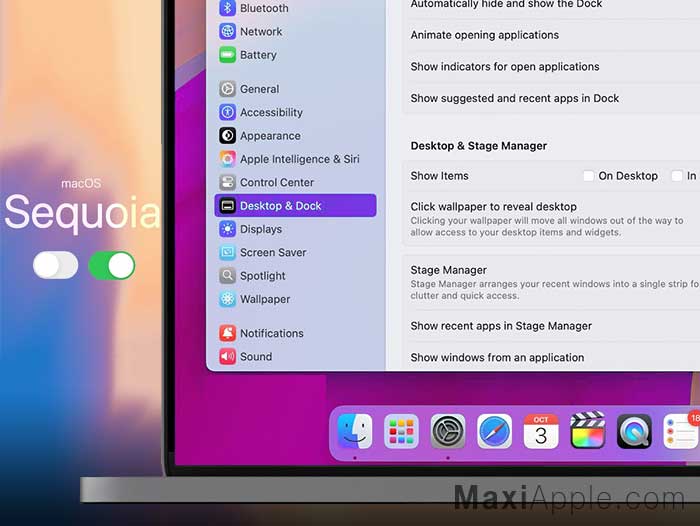
Vous en avez assez des espaces par défaut entre les fenêtres ? Vous pouvez supprimer ces marges en naviguant vers `Préférences > Bureau et Dock > Section des fenêtres`, puis en désactivant l’option « Les fenêtres disposées ont des marges ».
Personnalisation du comportement des fenêtres
Désactiver le plein écran en glissant vers la barre de menus
Faire glisser accidentellement une fenêtre vers la barre de menus peut être ennuyeux, car cela remplit tout l’écran. Vous pouvez désactiver cette fonctionnalité en désactivant `Préférences > Bureau et Dock > Faire glisser les fenêtres vers la barre de menus pour remplir l’écran`.
Action double-clic sur la barre de titre
macOS Sequoia introduit un nouveau paramètre qui vous permet de définir ce qui se passe lorsque vous double-cliquez sur la barre de titre d’une fenêtre. Vous pouvez opter pour des options telles que zoom, minimiser, ne rien faire ou la nouvelle fonction « remplir ». Ajustez ce paramètre sous `Préférences > Bureau et Dock > Double-cliquer sur la barre de titre d’une fenêtre`.
IA Apple Intelligence et outils d’écriture
Raccourcis clavier rapides
macOS 15.1 introduit des outils d’écriture intelligents d’Apple, incluant la synthèse, la relecture et la réécriture de texte. Créer des raccourcis clavier pour ces fonctions peut considérablement accélérer votre flux de travail. Configurez cela en allant à `Préférences > Clavier > Raccourcis clavier > Raccourcis d’application`. Assignez un raccourci à vos tâches fréquemment utilisées, comme `Command + Option + S` pour résumer du texte.
Taper pour Siri
Améliorez votre expérience avec Siri en personnalisant le raccourci clavier pour activer Siri. Ajustez cela sous `Préférences > Intelligence d’Apple & Siri > Raccourci clavier`.
Menu contextuel via le clavier
Avec macOS Sequoia, vous n’avez plus besoin de votre souris pour accéder au menu contextuel pendant que vous tapez. Appuyez simplement sur `Contrôle + Retour` pour l’afficher, ce qui permet un flux de travail plus fluide dans des applications comme Notes et Rappels.
Tirer parti des extensions tierces : Magical AI
Bien qu’il ne s’agisse pas d’une fonctionnalité intégrée, l’extension Chrome Magical AI complète bien l’intelligence d’Apple en automatisant des tâches répétitives telles que le remplissage de formulaires ou la réponse à des courriels. Cet outil peut vous faire gagner en moyenne 7 heures par semaine, ce qui en fait un ajout précieux à votre suite de productivité.
Améliorations des applications web
Activer les extensions et les bloqueurs de contenu
Pour les applications web, rendez-vous dans la barre de menus, naviguez vers `Préférences`, et activez les extensions et les bloqueurs de contenu pour améliorer votre expérience de navigation.
Nouveau lecteur et visionneuse vidéo
Nouvelle visionneuse vidéo
macOS Sequoia dispose d’une visionneuse vidéo repensée accessible via la vue lecteur dans Safari. Cet outil priorise la vidéo lorsque d’autres fenêtres se chevauchent et permet même l’activation manuelle du mode image dans l’image.
Vue lecteur automatique
Vous pouvez maintenant configurer Safari pour qu’il utilise automatiquement la vue lecteur améliorée pour certains sites web. Allez dans `Safari > Préférences > Sites web > Lecteur`, et personnalisez les sites qui s’affichent en vue lecteur par défaut.
Miroitage d’iPhone : simplifiez votre connectivité
Authentification automatique pour le miroitage d’iPhone
Pour éviter les tracas de la ré-authentification à chaque fois, changez le paramètre par défaut pour authentifier automatiquement votre iPhone. Naviguez vers `Miroitage d’iPhone > Préférences` et passez de « demander à chaque fois » à « authentification automatique ».
Choisissez votre iPhone miroitée
Si vous possédez plusieurs appareils, sélectionnez quel iPhone miroiter sous `Préférences > Bureau et Dock > Widgets > iPhone`.
Raccourcis clavier
Utilisez des raccourcis clavier comme `Command + 1` pour l’écran d’accueil, `Command + 2` pour le sélecteur d’applications, et `Command + 3` pour la recherche Spotlight afin de contrôler votre iPhone miroitée sans effort.
Gestion des notifications
Filtrer les notifications d’iPhone
Pour éviter les distractions, filtrez les notifications d’iPhone qui apparaissent sur votre Mac. Allez dans `Préférences > Notifications > Autoriser les notifications de l’iPhone`, et désélectionnez les applications qui vous semblent distrayantes. Activez également les aperçus résumés pour une expérience de notification plus fluide.
Simplifier la gestion des mots de passe
Mots de passe dans la barre de menus
Rendez la gestion des mots de passe plus efficace en activant le paramètre `afficher les mots de passe dans la barre de menus` sous `Mots de passe > Préférences`. Cela vous permet d’accéder à vos mots de passe directement depuis la barre de menus, éliminant le besoin d’ouvrir l’application Mots de passe.
Personnaliser l’expérience audio
Configuration audio personnalisée
Pour une expérience sonore personnalisée avec vos AirPods ou vos écouteurs Beats, allez dans `Préférences > Accessibilité > Audio`, et activez la configuration audio personnalisée. Ajustez le son selon vos préférences à l’aide de l’audiogramme ou des options de réglage audio.
Améliorer la visibilité de la saisie
Saisie par survol et texte
Augmentez la visibilité du texte lors de la saisie en activant la saisie par survol sous `Préférences > Accessibilité > Texte de survol`. Cette fonctionnalité magnifie le texte tapé, facilitant la lecture, surtout si vous êtes éloigné de l’écran.
Contrôle du curseur clignotant
Si le curseur clignotant vous distrait, désactivez-le en allant dans `Préférences > Accessibilité > Affichage`, et en activant l’option `préférer un curseur non clignotant`. Cela garde votre curseur solide, aidant à la concentration.
Réduire les interruptions : Mode de concentration
Personnaliser le mode de réduction des interruptions
Utilisez le nouveau mode de réduction des interruptions pour minimiser les distractions. Ajustez cette fonctionnalité sous `Préférences > Concentration > Réduire les interruptions`, et définissez quelles personnes et applications peuvent vous interrompre. Ajoutez des filtres à votre courrier, calendrier et Safari pour une productivité ciblée.
Intégrer Calendrier et Rappels
Liste de rappels par défaut
macOS Sequoia fusionne Calendrier et Rappels pour une gestion des tâches simplifiée. Pour vous assurer que les nouveaux rappels sont correctement catégorisés, personnalisez la liste par défaut sous `Rappels > Liste par défaut`.
Optimiser la confidentialité Wi-Fi
Adresse Mac tournante
Améliorez votre vie privée en ligne en configurant l’adresse Wi-Fi de votre Mac pour qu’elle change. Sous `Préférences > Wi-Fi > Détails`, choisissez l’option « tournante ». Assurez-vous également d’activer `limiter le suivi des adresses IP` pour une sécurité accrue.
En modifiant ces 17 paramètres, vous pouvez personnaliser macOS Sequoia pour mieux répondre à vos besoins, améliorant ainsi à la fois la productivité et l’expérience utilisateur. N’hésitez donc pas à parcourir chaque paramètre pour découvrir comment quelques ajustements simples peuvent transformer l’utilisation de votre Mac.
Questions récurrentes
- sequoia roots mac desactiver fr