


Vous avez un ancien Mac ou MacBook non supporté avec macOS 15 Sequoia ?! Avec OpenCore Legacy Patcher (OCLP) vous allez pouvoir installer cette version sur votre MacBook, iMac et autre Mac Pro sans aucun problème ou presque…
Installer macOS 15 Sequoia sur Mac Non Supporté 2007/2019, le Guide (video)
Vous n’aurez pas à mettre au grenier votre Mac ou MacBook sorti entre 2008 et 2019 qui n’est donc plus supporté par Apple pour une mise à jour de son système grâce au logiciel gratuit « OpenCore Legacy Patcher ». Cet outil open-source va en effet vous permettre d’installer macOS sur des Macs plus anciens, non pris en charge.
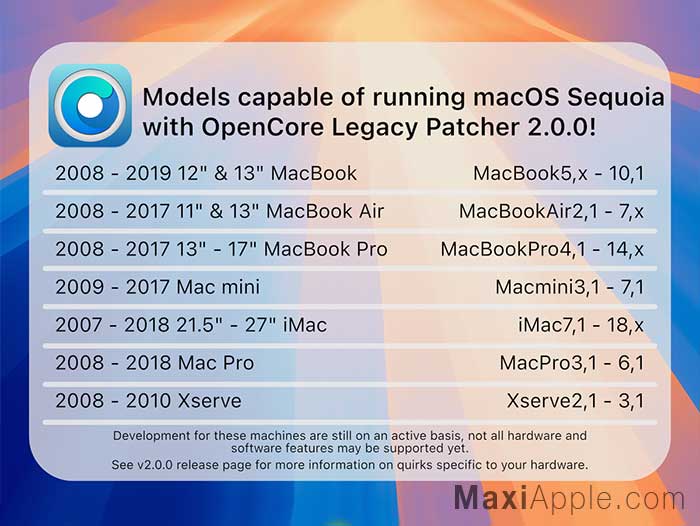
La dernière version, 2.0.1, permet aux Macs datant de 2008 ou plus récents de passer à macOS 15 Sequoia sans devoir les bidouiller. Dans le guide qui suit, nous allons voir comment les mettre à jour ou encore comme on fait une installation propre sur un SSD formaté à partir d’une simple clé USB contenant l’installeur patché de la version macOS que vous voulez et surtout la 15e du nom.
Avant de commencer, assurez-vous d’avoir tout ce dont vous avez besoin.
Prérequis
1. Un Mac compatible : La plupart des Macs de 2007 ou plus récents sont pris en charge, à quelques exceptions près, comme le MacBook Air 2018 avec la puce de sécurité T2. Idéalement, votre Mac devrait dater de 2012 ou plus pour de meilleurs résultats.
2. Dernière version de votre macOS actuel : Assurez-vous que votre Mac est à jour avec la dernière version de son macOS actuel.
3. Clé USB de 16 Go ou plus : Elle sera utilisée pour créer un installateur de macOS.
4. Dernière version de l’OpenCore Legacy Patcher : Téléchargez-la depuis GitHub. Le fichier sera nommé `OpenCorePatcherGUI.app.zip`.

Étape 1 : Préparez votre Mac
Télécharger et installer OpenCore Legacy Patcher (OCLP)
- Allez sur GitHub et téléchargez la dernière version d’OpenCore Legacy Patcher.
- Extrayez le fichier zip téléchargé et ouvrez l’application OpenCore Legacy Patcher.
- Si c’est votre première utilisation, vous devrez donner à OpenCore la permission de modifier votre système. Faites cela dans la section Sécurité des Réglages Système.
Mettez à jour votre macOS actuel
- Allez dans le Menu Apple -> Réglages Système -> Général -> Mise à jour de logiciel.
- Mettez à jour votre macOS actuel à la dernière version disponible. Cela est crucial pour les Macs non pris en charge afin d’assurer un processus de mise à niveau fluide.
Étape 2 : Créez un installateur de macOS Sequoia
- Ouvrez l’application OpenCore et cliquez sur « Créer un installateur de macOS ».
- Dans la fenêtre qui apparaît, cliquez sur « Télécharger l’installateur de macOS » et sélectionnez « macOS 15 Sequoia » dans la liste.
- Assurez-vous d’avoir suffisamment d’espace sur votre disque dur pour le téléchargement (cela prend environ quatre minutes à télécharger et deux minutes à valider).
Créez la clé USB bootable
- Prenez votre clé USB de 16 Go ou plus et branchez-la sur votre ordinateur.
- Cliquez sur « Oui » dans la fenêtre contextuelle, sélectionnez « Installateur Sequoia », puis choisissez votre clé USB.
- Débranchez les autres périphériques de stockage externes pour éviter toute confusion et cliquez sur « Oui » pour confirmer.

Étape 3 : Installez macOS Sequoia
- Une fois la clé USB prête, vous serez invité à installer OpenCore sur le disque.
- Sélectionnez votre clé USB dans la liste, pas votre disque dur Macintosh, et cliquez sur « Installer sur le disque ».
Redémarrez et démarrez depuis la clé USB
- Cliquez sur « Redémarrer » et maintenez la touche Option de votre clavier.
- Utilisez les touches fléchées pour sélectionner l’option « EFI Boot » et appuyez sur Entrée.
- Sur l’écran suivant, sélectionnez « Installer macOS Sequoia ».
Étape 4 : Options d’installation
Effacer ou conserver les fichiers
Vous avez deux options ici :
- Installation propre : Allez dans Utilitaire de disque et effacez d’abord votre disque dur. Cela garantit une installation de Sequoia toute neuve.
- Mise à jour : Installez macOS Sequoia tout en conservant vos fichiers. C’est l’option présentée dans cet article.
Commencez l’installation
- Sélectionnez le disque dur sur lequel vous souhaitez installer Sequoia et cliquez sur « Continuer ».
- Assurez-vous que votre ordinateur portable est branché. L’écran d’installation initial peut indiquer qu’il faudra environ 21 minutes, mais cela peut varier.
- Soyez patient ; le Mac redémarrera plusieurs fois en environ 20-30 minutes.

Étape 5 : Finalisez l’installation
- Une fois l’installation terminée, vous serez accueilli par l’écran de connexion de macOS Sequoia.
- Connectez-vous à l’ordinateur.
Post-installation
- Ouvrez l’application OpenCore.
- Une fenêtre contextuelle indiquera qu’OpenCore est actuellement démarré à partir de la clé USB. Cliquez sur « OK ».
- Sélectionnez « Installer sur le disque », et cette fois, choisissez le disque dur de votre ordinateur.
- Sélectionnez le volume EFI et laissez-le s’installer. Cliquez sur « Redémarrer ».
Dernières étapes
- Éjectez la clé USB avant le dernier redémarrage pour vous assurer qu’OpenCore démarre à partir de votre disque dur.
- Une fois connecté, ouvrez à nouveau l’application OpenCore et cliquez sur « Post Install Root Patch ».
- Cliquez sur « Commencer le patch root » et attendez que le processus se termine. Cliquez sur « Redémarrer » lorsque cela est demandé.
Vérification et mises à jour
- Après le redémarrage, vérifiez l’installation en allant dans le Menu Apple -> À propos de ce Mac.
- Les mises à jour incrémentielles peuvent être effectuées normalement via le menu Mise à jour de logiciel. Rappelez-vous, après chaque mise à jour, exécutez à nouveau l’option « Post Install Root Patch » dans OpenCore.
Observations sur les performances
Bien que votre Mac mis à jour puisse ne pas fonctionner aussi rapidement qu’une installation native de Sequoia sur une puce Apple Silicon, le résultat dépend généralement du modèle de votre Mac et de l’utilisation que vous en faites. Vous pourriez ressentir une légère lenteur sur certaines tâches spécifiques, mais dans l’ensemble, la plupart des utilisateurs constatent que leurs anciens Macs fonctionnent étonnamment bien avec Sequoia.
Le mot de la fin
Félicitations, vous avez réussi à mettre à niveau votre Mac non pris en charge vers macOS 15 Sequoia ! Bien que cela nécessite quelques étapes techniques, ce processus peut prolonger la durée de vie de votre matériel. N’oubliez pas de surveiller les mises à jour d’OpenCore Legacy Patcher et les mises à jour incrémentielles de Sequoia pour la meilleure expérience possible.
Gardez votre logiciel à jour et profitez des nouvelles fonctionnalités de macOS 15 Sequoia sur votre ancien Mac. Si vous avez des questions ou rencontrez des problèmes, n’hésitez pas à laisser un commentaire… Bonne installation !


6 comments
Merci pour votre article ! Cela dit l’utilisateur initialement administrateur devient utilisateur standard et il est impossible de faire quoique ce soit car un utilisateur admin est demandé pour toutes les opérations système….
Merci pour le retour d’expérience, s’agissant d’une opération qui touche le système dont sa globalité, il est normal que les privilèges administrateurs soient exigés.
Installation ce jour sur MacbookAir début 2014 : bluffant !
Merci pour me retour d’expérience 🙏
Bonjour,
j’ai réalisé l’installation sur mon MacBookPro mi-2012 sans trop de soucis.
Effectivement, je fais tourner le dernier MacOS, mais mon MacBook Pro est devenu tellement lent…
Y’a t’il une possibilité de revenir en arrière et de désinstaller OpenCore Legacy Patcher ?
Si oui, où puis trouver la procédure à suivre ?
Merci par avance,
Pascal
Bonjour Pascal, voici un guide pas à pas pour désinstaller complètement OpenCore Legacy Patcher (OCLP) de votre MacBook Pro mi-2012 :
1. Revert (annuler) les patchs du système
Ouvrez l’application OpenCore Legacy Patcher.
Accédez au menu Post Install Root Patch.
Choisissez Revert Root Patches pour annuler les modifications appliquées au système.
Cette option est disponible uniquement sur macOS Monterey et versions ultérieures. Pour Big Sur, il faudra réinstaller macOS.
2. Désinstaller l’application OpenCore Legacy Patcher
Téléchargez depuis la page officielle d’OpenCore Legacy Patcher le package de désinstallation (uninstall pkg).
Exécutez ce package pour supprimer l’application ainsi que les services associés (LaunchAgent, PrivilegedHelperTool).
3. Supprimer le bootloader OpenCore
Montez la partition EFI de votre disque interne via le Terminal avec la commande:
bash
sudo diskutil mount EFI
Dans le Finder, accédez à la partition EFI montée.
Supprimez les dossiers suivants dans EFI :
EFI/OC
EFI/System
Ne supprimez pas le dossier EFI entier pour éviter d’endommager d’autres systèmes (Windows, Linux).
Sur certains Mac (ex: iMac 5K), supprimez aussi le fichier boot.efi à la racine de la partition EFI.
4. Réinstaller macOS proprement (option recommandée)
Créez une clé USB bootable avec la dernière version de macOS officiellement supportée par votre Mac.
Redémarrez votre Mac en maintenant la touche Option pour choisir la clé USB.
Dans Utilitaire de disque, effacez complètement le disque interne (sélectionnez bien le disque physique, pas juste une partition).
Réinstallez macOS depuis la clé USB pour repartir sur une installation propre sans OpenCore.
Attention importante : Après suppression d’OpenCore, le Mac ne pourra plus démarrer correctement tant qu’une version officielle de macOS n’est pas installée ou qu’un autre bootloader n’est lancé. Préparez votre clé USB bootable avant de faire ces manipulations.