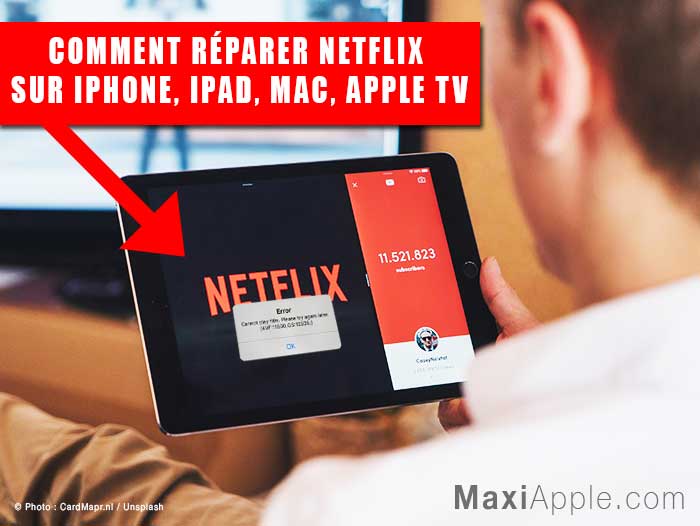
 Si Netflix ne fonctionne pas bien sur votre Mac, iPhone, iPad et Apple TV, nous allons voir comment réparer la majorité des cas et des dysfonctionnements sans avoir à contacter le support Netflix, ni même à jouer les techniciens…
Voici Comment Réparer Netflix sur iPhone, iPad, Mac et Apple TV
Lorsque l’on est confronté à un dysfonctionnement de l’application Netflix, cela peut vite devenir frustrant, surtout lorsque l’on s’apprête à se détendre avec des films, des séries et autres émissions de télévision.
Alors pour éviter ces désagréments, voici un petit guide dans lequel vous trouverez plusieurs solutions détaillées qui fonctionnent. Celles-ci devraient vous aider à résoudre ces problèmes courants rencontrés par les abonnés et qui se produisent parfois sur les ordinateurs et appareils Apple tels que les Mac ou l’Apple TV ainsi que les iPhone et les iPad.
Liste des Problèmes Courants avec l’application Netflix
- Netflix refuse de se charger ou reste bloqué lors du chargement.
- Le contenu met du temps à se lire et la lecture est constamment interrompue.
- La lecture s’arrête soudainement et l’application se ferme de manière inattendue.
- Netflix se fige ou ne répond plus aux commandes, mais l’appareil fonctionne normalement.
- Un écran noir apparaît avec ou sans son.
- La vidéo se fige tandis que l’audio continue.
Si vous êtes dans l’un de ces cas de figure, il va falloir essayer les solutions ci-dessous pour tenter de résoudre ces problèmes.

Les Solutions
1. Fermer et Réouvrir Netflix
Sur iPhone etiPad :
Balayez vers le haut depuis le bas ou appuyez deux fois sur le bouton d’accueil pour accéder au sélecteur d’application.
Faites glisser la carte Netflix vers le haut pour forcer la fermeture de l’application.
Sur Mac :
Quittez le navigateur web, rouvrez-le et rechargez netflix.com.
Sur Apple TV :
1. Appuyez deux fois sur le bouton TV et faites glisser la carte de l’application Netflix vers le haut pour la fermer.
2. Fermez Toutes les Autres Applications
3. Si fermer et réouvrir Netflix ne fonctionne pas, fermez toutes les autres applications ouvertes sur votre appareil, puis relancez Netflix.
4. Redémarrez Votre Appareil
Des petits problèmes système peuvent faire en sorte que Netflix cesse de fonctionner. Si tel est le cas, il vous faut redémarrer votre appareil afin de résoudre ces problèmes.
Instructions de Redémarrage :
Appareil iOS : Suivez notre tutoriel sur le redémarrage des appareils iOS.
Apple TV : Suivez notre tutoriel sur le redémarrage de l’Apple TV.
Mac : Cliquez sur l’icône Apple et choisissez Redémarrer.
Vérifier Votre Connexion Internet
Assurez-vous que votre connexion Wi-Fi, Ethernet ou données mobiles fonctionne correctement. Réessayez d’utiliser Netflix après avoir vérifié votre connexion internet.
5. Éteindre et Rallumer Votre Routeur Wi-Fi
Si votre connexion Wi-Fi semble correcte, mais que Netflix ne fonctionne pas, éteignez votre routeur Wi-Fi, attendez une minute, puis rallumez-le.
6. Désactiver ou Activer le VPN
Les VPN peuvent parfois interférer avec Netflix. Si vous utilisez un VPN, désactivez-le et essayez de charger Netflix. Si vous n’utilisez pas de VPN, essayez d’en connecter un, puis accédez à Netflix.
7. Vérifier si Netflix n’est en Panne
Les serveurs de Netflix peuvent parfois rencontrer des problèmes. Vérifiez leur statut sur la page officielle Is Netflix Down ou utilisez DownDetector pour plus d’informations.
8. Assurez-vous d’Avoir un Abonnement Actif à Netflix
Vérifiez votre abonnement en allant dans les paramètres de votre compte Netflix sur netflix.com/VotreCompte dans un navigateur web. Assurez-vous que votre plan est actif et approprié pour votre appareil.
9. Vérifier les Câbles Connectant à Votre Télévision
Pour les problèmes sur Apple TV ou autres télévisions intelligentes, assurez-vous que le câble HDMI est correctement connecté.
10. Renommer Votre Profil Netflix
Si le nom de votre profil contient des emojis, des symboles ou des apostrophes, renommez-le en utilisant uniquement des lettres :
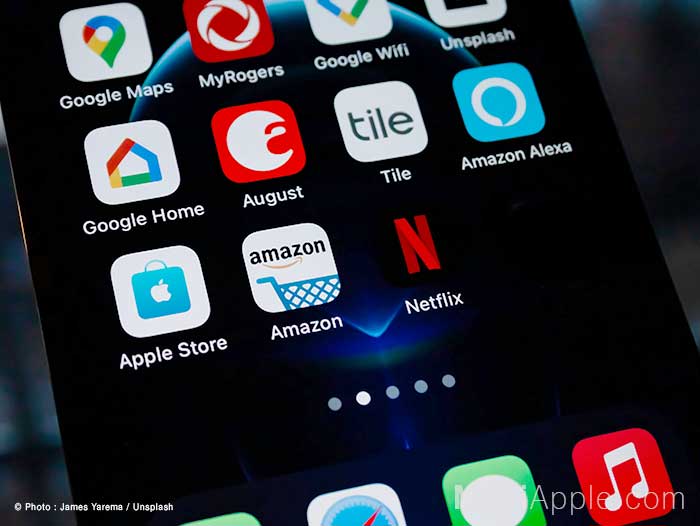
Ouvrez l’application Netflix.
- Appuyez sur Modifier sur l’écran ‘Qui Regarde’.
- Sélectionnez votre profil (icône crayon).
- Changez le nom du profil et appuyez sur Terminé.
- Redémarrez votre appareil et essayez à nouveau Netflix.
11. Se Déconnecter et Se Reconnecter à votre compte
Déconnectez-vous de Netflix et redémarrez votre appareil. Reconnectez-vous et vérifiez si le problème persiste.
12. Réinitialiser l’Application Netflix
Pour iPhone ou iPad :
Allez dans Réglages.
Sélectionnez Netflix.
Activez l’option Réinitialiser.
Attendez 10 secondes, ouvrez l’application et reconnectez-vous.
13. Supprimer et Réinstaller l’Application Netflix
Désinstaller et réinstaller l’application peut résoudre les problèmes persistants, bien que cela supprimera les téléchargements hors ligne.
14. Effacer l’Historique du Navigateur Web
Si vous utilisez un navigateur web :
Effacez l’historique et le cache de votre navigateur.
Alternativement, essayez de vous connecter à Netflix en utilisant un autre navigateur.
15. Obtenir de l’Aide avec les Codes d’Erreur Netflix
Visitez la page de dépannage de Netflix et entrez le code d’erreur affiché sur votre écran pour des solutions spécifiques.
16. Contacter Votre FAI
Si Netflix fonctionne avec les données cellulaires, mais pas avec le Wi-Fi, votre FAI pourrait être le problème. Contactez-les pour obtenir de l’aide. Notez que certains réseaux (par exemple, bureau, bibliothèque) peuvent bloquer Netflix.
17. Contacter le Support Netflix
Si aucune des solutions ci-dessus ne fonctionne, contactez le support Netflix pour obtenir une assistance supplémentaire.
Le mot de la fin
En suivant pas à pas ce petit guide complet, vous devriez résoudre la plupart des désagréments qui surviennent avec Netflix et ainsi profiter d’une expérience de streaming fluide et agréable sur tous vos ordinateurs et appareils Apple. Cependant, si ces problèmes persistent, n’hésitez surtout pas à contacter le support Netflix pour une assistance personnalisée et plus pointue.