
 Vous faites partie des personnes qui estiment qu’elles n’utilisent pas pleinement les capacités de leur iPhone ? Alors il faut connaître ces 12 astuces qui vous aideront à faire plus, plus rapidement et plus efficacement sans pour autant vous perdre…
12 Astuces iPhone pour Booster votre Productivité
Aujourd’hui nous allons voir comment exploiter tout le potentiel de productivité que peut offrir l’iOS 17 à travers une douzaine de trucs et astuces qui vous faciliteront la vie et vous aideront à accomplir plus de choses plus rapidement sur votre iPhone. Qu’il s’agisse de joindre des e-mails, d’ouvrir des applications à partir de l’écran de verrouillage, de convertir des unités ou de supprimer des captures d’écran, ces astuces ne manqueront pas de stimuler votre productivité.
Attacher des e-mails à des notes et des rappels
Avez-vous déjà eu besoin d’attacher un e-mail à une note ou à un rappel sur votre iPhone ? Vous pouvez le faire facilement en utilisant le 3D Touch sur un e-mail dans l’application Mail et en le faisant glisser vers l’application Notes ou Rappels. Cela est particulièrement utile lorsque vous travaillez sur une note partagée avec d’autres ou lorsque vous avez besoin de référencer un e-mail dans un rappel.
Ouvrir des applications directement depuis l’écran de verrouillage
Saviez-vous que vous pouvez ouvrir des applications directement depuis l’écran de verrouillage ? Il suffit de faire glisser vers le bas pour invoquer la recherche Spotlight et de taper le nom de l’application que vous souhaitez ouvrir. Vous pouvez également utiliser les suggestions fournies par Siri pour ouvrir rapidement les applications fréquemment utilisées.
Lancer rapidement l’application Appareil photo
Fatigué de devoir utiliser le 3D Touch sur le bouton de l’appareil photo sur votre écran de verrouillage pour lancer l’application Appareil photo ? Vous pouvez rapidement lancer l’application Appareil photo en balayant de droite à gauche sur l’écran de verrouillage. Cela éteindra également la lampe de poche si elle est allumée.
Gérer les captures d’écran dans iMessage
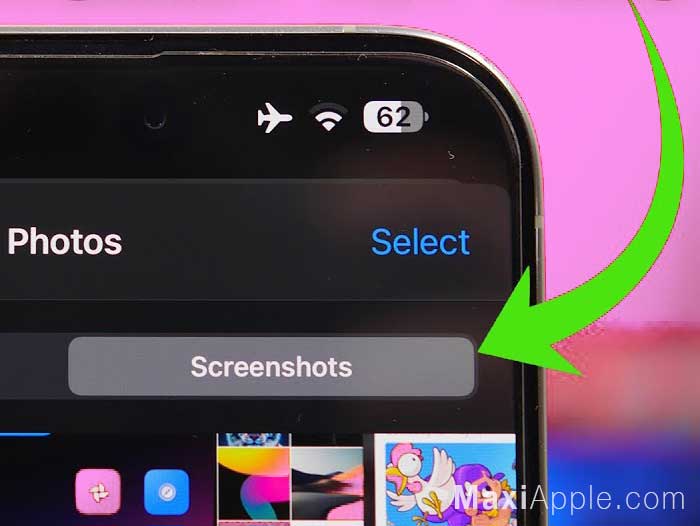
Lorsque vous êtes dans une conversation sur iMessage, vous pouvez accéder rapidement à toutes les captures d’écran que vous avez envoyées et reçues en appuyant sur la section « Photos » puis « Captures d’écran ». Cela facilite la recherche et le partage des captures d’écran avec d’autres.
Créer des notes rapides avec Siri
Vous pouvez rapidement créer une nouvelle note en utilisant Siri en disant « note rapide ». Cela ouvrira une nouvelle note dans l’application Notes, vous permettant de noter rapidement une idée sans avoir à naviguer dans l’application.
Personnaliser les commandes de contrôle vocal
Saviez-vous que vous pouvez personnaliser les commandes de contrôle vocal sur votre iPhone ? Vous pouvez créer des commandes personnalisées qui exécutent des actions spécifiques sur votre appareil en utilisant votre voix. Par exemple, vous pouvez créer une commande qui passe d’une vidéo à une autre ou qui revient à un écran précédent.
Activer les fonctionnalités de détection de l’attention
La fonctionnalité de détection de l’attention sur votre iPhone utilise le scanner Face ID pour vérifier si vous regardez votre téléphone. Cette fonctionnalité peut empêcher l’écran de s’assombrir, étendre les notifications et réduire le volume des alertes. Activez cette fonctionnalité pour tirer le meilleur parti de votre iPhone.
Créer une automatisation CarPlay
Si vous avez une voiture compatible avec CarPlay, vous pouvez créer une automatisation qui vous permet de parcourir votre bibliothèque musicale et de lire de la musique automatiquement lorsque vous vous connectez à CarPlay. Cette fonctionnalité est particulièrement utile pour les longs trajets en voiture.
Gérer les captures d’écran et libérer de l’espace
Fatigué d’avoir trop de captures d’écran qui prennent de l’espace sur votre appareil ? Vous pouvez rapidement supprimer une capture d’écran et la copier dans le presse-papiers en appuyant sur le bouton « Partager » et en sélectionnant « Copier et supprimer ». Cela vous permet de partager la capture d’écran sans avoir à la conserver sur votre appareil.
Activer l’adresse Wi-Fi privée
Dans vos paramètres Wi-Fi, vous pouvez activer une adresse Wi-Fi privée pour empêcher les traqueurs de suivre votre appareil de réseau en réseau. Cette fonctionnalité est idéale pour protéger votre vie privée.
Convertir des unités et des devises avec la recherche Spotlight
Vous pouvez utiliser la recherche Spotlight pour convertir des unités et des devises rapidement et facilement. Il suffit de taper l’unité ou la devise que vous souhaitez convertir, et la recherche Spotlight fournira le résultat. Vous pouvez même copier le résultat pour l’utiliser ailleurs.
Si vous n’avez pas totalement saisi la manière dont vous allez pouvoir utiliser ces 12 astuces et surtout les intégrer de façon optimale dans votre routine quotidienne afin d’en faire plus, plus rapidement et plus efficacement, vous pouvez suivre le tutoriel vidéo qui figure dans cet article. Qu’il s’agisse donc de gérer des captures d’écran, de personnaliser les commandes de contrôle vocal ou de convertir des unités et des devises, ces astuces vous aideront à améliorer votre expérience iPhone.