 Comment Résoudre les Problèmes d’Ecran du MacBook
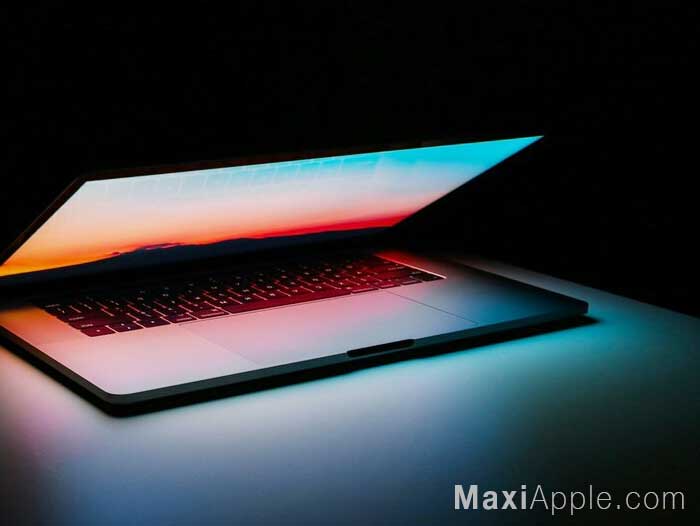
Les MacBooks ! Fidèles compagnons de travail et de loisirs, avec leur design élégant et leurs performances à couper le souffle. Mais que faire lorsque leur écran commence à montrer des signes de faiblesse ? Ces soucis techniques allant du clignotement de l’écran à des lignes inattendues qui traversent l’affichage entravent votre productivité mais peuvent aussi gâcher l’expérience utilisateur globale. Pas de panique ! Voici un guide pratique pour vous aider à retrouver un affichage impeccable sans vous arracher les cheveux.
Identifiez d’abord la Cause
Avant de tenter toute réparation, il est essentiel de poser un diagnostic précis. Les problèmes d’écran peuvent provenir de diverses choses : un bug logiciel suite à une mise à jour, un problème matériel lié à l’usure, ou même un souci temporaire provoqué par des paramètres mal configurés. En identifiant la cause de votre désagrément, vous aurez beaucoup plus de facilités à le résoudre.
Démarrez Avec le Mode « Sans Echec »
En démarrant votre MacBook en mode sans échec, macOS charge le strict minimum de logiciels et de pilotes nécessaires. Si l’affichage redevient normal dans ce mode, le coupable est probablement un logiciel ou un pilote récemment installé.
1. Éteignez votre MacBook complètement.
2. Appuyez sur le bouton « Redémarrer » et, immédiatement après, appuyez et maintenez la touche « Maj » (Shift) jusqu’à voir la barre de chargement ou le bureau.
3. Observez l’écran en mode sans échec. Si l’affichage est normal, un logiciel pourrait bien être la cause de votre problème.
4. Eteignez et redémarrez normalement sans maintenir de touche pour quitter le mode sans échec.
Les Solutions Logicielles qui S’offrent à Vous
Mise à Jour du Système
Le premier réflexe à avoir est de vérifier que votre système d’exploitation soit à jour. Apple déploie régulièrement des mises à jour contenant des correctifs pour divers problèmes, y compris ceux liés à l’affichage. Accédez aux « Préférences Système« , puis à « Mise à jour de logiciels » pour installer toute mise à jour qui serait encore en attente.
Si vous êtes en quête de solutions détaillées sur comment enlever les problèmes d’écran les plus tenaces, des ressources en ligne offrent des guides précis et accessibles.
Réinitialiser la NVRAM
La NVRAM (mémoire RAM non volatile) est une petite mémoire qui stocke des paramètres spécifiques tels que le volume sonore ou encore la résolution d’écran. La réinitialiser peut en effet résoudre certains problèmes d’affichage de votre écran. Pour ce faire, il vous suffit d’éteindre votre MacBook, puis de le rallumer en maintenant les touches Option, Commande, P et R enfoncées pendant environ 20 secondes.
Utiliser les Utilitaires de Disque
Les problèmes d’écran peuvent parfois être causés par des fichiers système corrompus. Lancez l’Utilitaire de disque et effectuez une vérification du disque, cela vous aidera peut être à identifier et à réparer ces fichiers. Vous trouverez cet outil dans le dossier « Utilitaires » de votre dossier « Applications« .
Lorsque le Problème est Matériel
Si les méthodes logicielles ne résolvent pas le problème, il se peut que vous soyez confronté à un problème matériel.
Assurez-vous que toutes les connexions matérielles, y compris les câbles externes et les moniteurs, sont sécurisées. Un câble lâche ou endommagé peut souvent être la source de votre problème d’affichage.
Confiez votre appareil à un spécialiste : parfois, le problème dépasse nos compétences. Les composants internes de l’écran, comme le rétroéclairage ou même la carte graphique, peuvent nécessiter l’intervention d’un technicien qualifié.
Les problèmes d’écran de MacBook, bien que frustrants, ne sont pas insurmontables. Restez méthodique dans votre approche et n’hésitez pas à faire appel à des professionnels. Il est possible de retrouver un affichage clair et net, même lorsque la situation paraît désespérée. N’oubliez pas qu’en prenant soin de votre appareil et en restant informé des meilleures pratiques, votre MacBook restera un compagnon fiable pour toutes vos activités.