
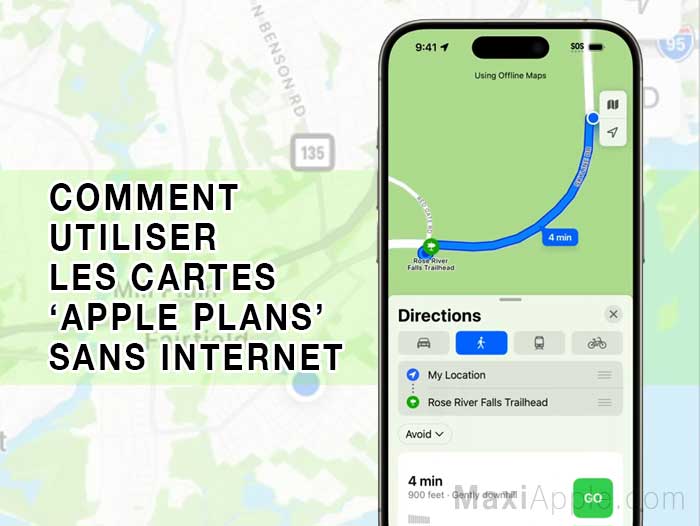
Savez-vous qu’il est possible d’utiliser les cartes ‘Apple Plans’ hors ligne sur Mac, iPhone et iPad ?! Dans cet article, nous allons voir comment le faire sans forfait data et sans avoir à jouer les experts. Vous n’aurez ainsi plus à vous soucier de trouver une connexion internet pour vous géolocaliser où que ce soit dans le monde…
Voici Comment Utiliser les Cartes Apple Plans Hors Ligne
Si vous prévoyez un voyage ou tout simplement que vous souhaitez vous assurer d’avoir accès aux cartes Apple Plans même en l’absence de connexion Internet, vous êtes au bon endroit, car je vais vous expliquer en quelques lignes comment télécharger ces cartes et les utiliser hors ligne sur iPhone, un iPad ou même un MacBook.
Dans le petit tutoriel réalisé à partir des recommandations du support Apple, nous allons voir comment télécharger ces cartographies sur votre smartphone Apple et ainsi vous aider à naviguer sans dépendre d’une connexion internet ou de limitation de data.
Étape 1 : Ouvrez votre application Apple Plans
La première chose à faire est d’ouvrir l’application Apple Plans sur votre iPhone. Cette application est préinstallée, vous n’avez donc pas besoin de la télécharger séparément.
Étape 2 : Recherchez votre destination
Maintenant, recherchez votre destination, l’itinéraire ou la zone que vous voulez. Une fois que l’emplacement s’affiche sur votre écran, vous êtes prêt à passer à l’étape suivante.
Étape 3 : Enregistrez pour une utilisation hors ligne
Appuyez sur le nom ou l’adresse de l’emplacement en bas de votre écran. Cela fera apparaître plus de détails sur le lieu. Parmi ces détails, vous trouverez une option qui indique « Télécharger ». Cliquez dessus.

Étape 4 : Confirmez le téléchargement
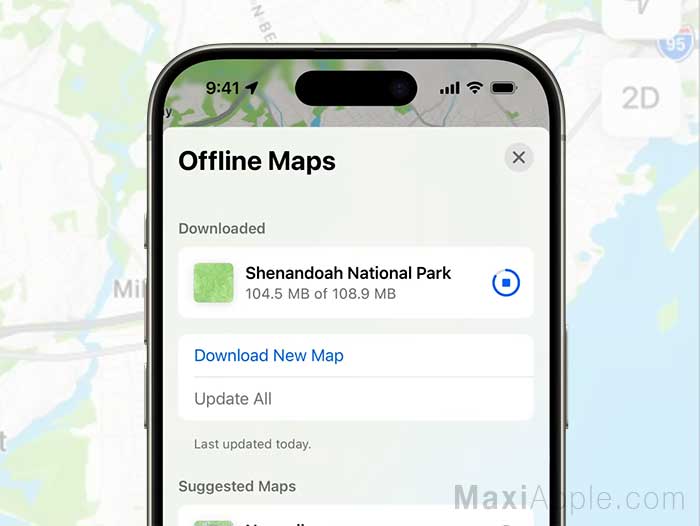
Une fenêtre contextuelle apparaîtra, vous demandant si vous souhaitez télécharger la carte pour une utilisation hors ligne. Confirmez en cliquant sur « Télécharger ». L’application commencera alors à télécharger la carte pour vous. Le temps de chargement dépendra de la taille du plan et de la vitesse de votre connexion Internet. Vérifiez également si vous avez suffisamment d’espace de stockage sur votre appareil.
Étape 5 : Accédez à votre carte hors ligne
Une fois le téléchargement terminé, vous pourrez accéder à votre carte hors ligne même lorsque vous n’êtes pas connecté à Internet. Ouvrez l’application Apple Plans, et vous verrez vos emplacements enregistrés sous la section « Collections » dans laquelle vous trouverez toutes les cartes que vous avez sauvegardées.
En suivant ces étapes, vous pouvez être certain d’avoir toujours accès aux cartes sur votre iPhone, même lorsque vous êtes dans une zone sans couverture réseau. Cette nouvelle fonctionnalité devrait vite se révéler particulièrement utile pour les voyageurs, les randonneurs ou toute personne souhaitant naviguer sans disposer de données mobiles.
Il ne me reste plus qu’à vous souhaiter… bon voyage !