

Dans cet article je vais expliquer comment installer le système macOS 13 Ventura sur un vieux Mac non supporté avec ‘OpenCore Legacy Patcher‘, un utilitaire gratuit que nous avons déjà utilisé pour faire de même avec les versions précédentes à savoir Big Sur et Monterey…
Comment installer macOS Ventura sur un Mac non pris en charge ?
Si vous faites partie des personnes qui ont un iMac, un Mac Mini, un Mac Pro ou encore un MacBook Pro qu’Apple a rendu obsolète, alors le guide qui suit devrait vous intéresser et surtout vous aider à passer à macOS 13 alias Ventura sans devoir changer de Mac.
Vous n’aurez évidemment pas à fouiner dans le code, mais juste à utiliser un petit outil bien pratique qui va tout simplement patcher l’installeur du système macOS 13. Il s’agit de l’excellent bootloader ‘OpenCore Legacy Patcher’. Cet utilitaire a déjà servi à mettre une sorte de rustine à Big Sur ou encore Monterey pour qu’ils puissent tourner sur les Mac non supportés. Il va ainsi injecter les données d’installation nécessaires dans la mémoire du Mac et non dans le disque d’installation.
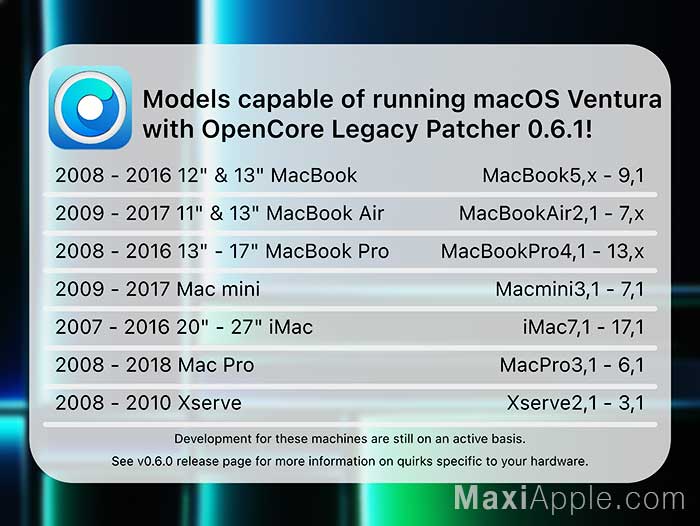
Liste des ordinateurs Apple pris en charge à partir de 2007 :
- iMac de 2007 à 2017
- Mac mini de 2009 à 2017
- Mac Pro de 2008 à 2013
- MacBook de 2008 à 2016
- MacBook Air de 2009 à 2017
- MacBook Pro de 2008 à 2016
Comment installer Ventura sur des Macs non pris en charge
Il existe de nombreuses solutions de contournement pour installer Ventura sur des Mac non supportés. En utilisant ‘OpenCore Legacy Patcher’, vous pouvez facilement installer macOS 13 sur certains anciens modèles de Mac. Dans cette étape, nous allons donc voir comment procéder facilement et rapidement ou presque.
Étape 1. Téléchargez macOS Ventura.
La première consiste à obtenir le fichier d’installation de macOS Ventura. Vous pouvez utiliser différentes méthodes pour télécharger la dernière version de macOS Ventura. Si vous vous êtes inscrit au programme des développeurs Apple, vous pouvez récupérer la dernière version pour les développeurs sur le site Web d’Apple.
Si vous n’avez pas de compte Apple Developer, vous avez la possibilité d’obtenir le lien de téléchargement de la dernière version de Ventura directement sur les serveurs d’Apple via le blog M.Macintosh par ici. Notez que le fichier d’installation devrait peser environ 11 Go, il faut donc un certain temps pour le rapatrier.
Étape 2. Créez une clé USB de démarrage de macOS Ventura
Téléchargez le patcheur ‘OpenCore-Patcher-GUI.app.zip’ sur sa page dédiée du site Github par là.
Ensuite, sur le Mac que vous voulez installer macOS Ventura, cliquez sur le logo de la pomme, puis sur ‘à propos de ce Mac’. Notez ensuite le modèle de votre système (juste au cas où nous en aurions besoin).
Branchez la clé USB d’au moins 16 Go sur votre Mac.
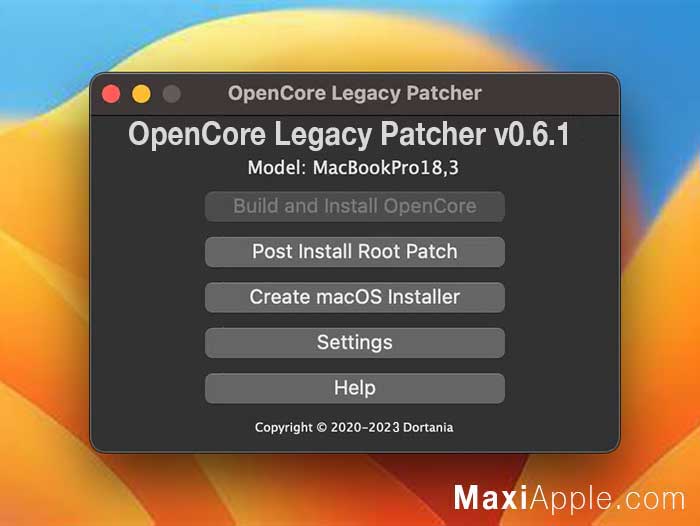
Lancez l’OpenCore Legacy Patcher’.
Cliquez sur Create macOS Installer.
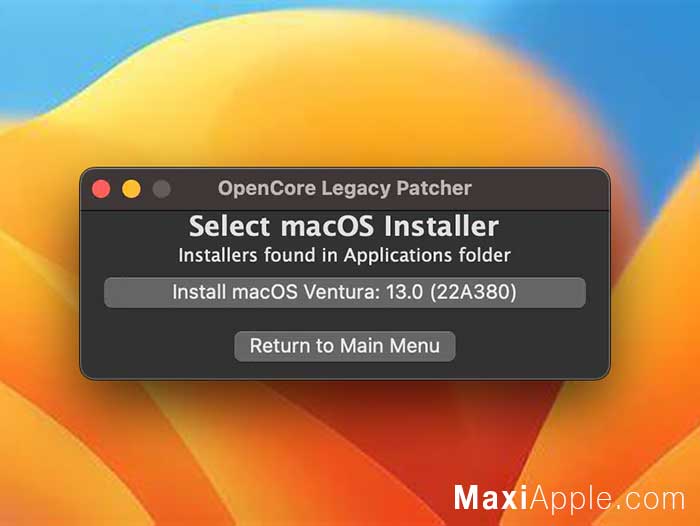
Sélectionnez : Utiliser un installateur macOS existant.
Sélectionnez : Installer macOS 13.
Sélectionnez votre la clé USB.
Dans un premier temps, ce patcher va formater la clé USB, puis il va copier le programme d’installation de macOS Ventura. (Cela peut prendre jusqu’à 30 minutes).
Après avoir créé le programme d’installation de macOS Ventura, retournez au menu principal de l’outil ‘OpenCore Legacy Patcher’ pour configurer le disque EFI.
Étape 3. Installez le disque EFI d’OpenCore
Dans le menu principal d’OpenCore, cliquez sur les paramètres.
Sous le modèle SMBIOS Spoof, sélectionnez un Mac qui peut supporter macOS Ventura.
Après avoir configuré votre modèle, cliquez sur Generate S/N (générer un N° de série)
Retournez au menu principal pour passer à l’installation d’Opencore sur USB. Cliquez sur le bouton Build and Install Opencore.
Cliquez sur Build Opencore.
Cliquez sur Installer sur le disque.
Sélectionnez l’USB pour l’installer sur celle-ci.
Vous devrez peut-être entrer votre mot de passe administrateur, puis redémarrer votre système.

Étape 4. Démarrez macOS Ventura et installez le.
Une fois que le Mac redémarre, maintenez la touche option du clavier.
Sélectionnez le démarrage EFI.
Choisissez macOS 13.
Sélectionnez un utilisateur dont vous connaissez le mot de passe.
Puis choisissez Installer macOS 13.
Cliquez sur continuer, acceptez les conditions et enfin sélectionnez le lecteur et attendez que l’installation soit terminée.
Dès que le processus d’installation a réussi, votre Mac démarrera sous macOS Ventura, et vous pourrez alors découvrir et accéder à presque toutes les fonctionnalités et applications de cette version 13 de macOS Ventura. Si vous avez du mal à comprendre cette procédure relativement simple, vous pouvez suivre les tutoriels vidéo en français ou en anglais que j’ai ajoutés dans ce billet.