Comme beaucoup de graphistes, vous vous demandez comment convertir une maquette Canva en fichier PSD afin de l’ouvrir sur Photoshop et de pouvoir facilement éditer ce type de fichier et ses jeux de calques en quelques clics de souris…
Comment Convertir une Maquette Canva en fichier PSD ?
Il ne fait aucun doute que l’application en ligne Canva y compris dans sa version gratuite est un excellent outil de création graphique, photo et vidéo qui est facile à utiliser et extrêmement polyvalent. Cependant, l’une de ses rares lacunes reste son incapacité à prendre en charge le format de fichier PSD de Photoshop en importation comme en exportation.
Si en importation, il est désormais possible d’ouvrir un fichier PDF sur Canva à condition que celui-ci ait été préalablement sauvegardé avec ses calques sur Photoshop, l’inverse est possible, mais sous certaines conditions. Vous devrez en effet ajouter une étape supplémentaire à ce processus qui reste néanmoins facile, même pour une personne débutante dans ce domaine.
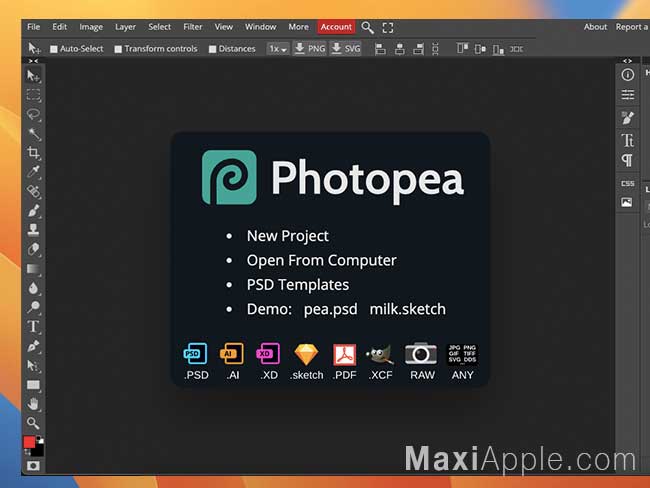
6 étapes seront nécessaires pour mettre en oeuvre la solution que je vous propose, vous n’aurez toutefois pas à installer d’utilitaire ni même à changer les réglages du logiciel d’Abobe. Pour commencer, vous devrez d’abord exporter votre maquette au format PDF dans Canva, ensuite vous rendre sur l’outil gratuit en ligne Photopea. À partir de celui-ci, vous allez pouvoir exporter votre PDF en PSD qui sera alors éditable avec tous ses calques et ses effets.
Commencez par vous rendre dans Canva :
Puis dans les menus Partager > Télécharger en PDF Standard > Télécharger
Ouvrez ensuite sur l’outil en ligne gratuit Photopea dans une nouvelle fenêtre :
À partir de là ouvrez depuis l’ordinateur, ou faites glisser et déposez votre fichier PDF de Canva.
Tous les calques ainsi que leur contenus seront automatiquement récupérés.
Sur Photopea, allez dans le menu Fichier > Enregistrer en PSD
Dès que vous aurez passé ces étapes, vous pourrez ouvrir ce fichier dans Photoshop.
Vous devriez pouvoir modifier ses calques, son texte, sa police, la palette de couleurs, ainsi que la mise en page de votre maquette.
Du PSD à Canva, étape par étape :
Je vais maintenant procéder à l’inverse pour vous montrer qu’il est possible de faire la même chose dans l’autre sens. Avant de commencer, assurez-vous que vos calques sont tous sélectionnés pour que cela fonctionne.
Dans le logiciel Photoshop, allez dans le menu Fichier > Enregistrer sous Photoshop PDF
Vous devrez probablement patienter un peu pour que le téléchargement soit complet, puis retournez dans Canva :
Allez dans Importer un fichier > sélectionnez votre PDF que vous avez enregistré depuis Photoshop.
Votre maquette ou projet Canva peut désormais être exploité dans Photoshop et inversement pour être édité ou modifié comme bon vous semble. Si vous avez des questions et d’autres solutions, n’hésitez pas à les laisser dans les commentaires…