

Vous cherchez l’emplacement de sauvegarde iPhone mais vous ne le retrouvez pas sur votre ordinateur ? Dans ce tutoriel, nous allons vous montrer 4 méthodes pour rechercher/changer l’emplacement de la sauvegarde iPhone.
La réalisation de sauvegardes hors ligne de l’iPhone à l’aide d’iTunes sous Windows est souvent simple. Par contre, iTunes ne vous laissera pas changer l’endroit où il enregistre les sauvegardes de votre iPhone, même si votre disque commence à manquer d’espace de stockage.
Heureusement, il est possible de déplacer les sauvegardes iPhone existantes vers une partition différente de l’ordinateur Windows ou Mac et contourner iTunes sans rien perdre.
Voici dans ce guide quatre méthodes permettant de rechercher/changer l’emplacement de la sauvegarde iPhone.
1. Comment rechercher/changer l’emplacement de sauvegarde iPhone sur Mac/Windows
Afin de rechercher et changer facilement l’emplacement de sauvegarde iTunes sur Windows 10/8/7 et même sur Mac, nous vous conseillons d’utiliser un logiciel tiers comme AnyTrans d’iMobie. C’est un outil très puissant qui peut gérer toutes vos données iOS. Cet outil peut sélectionner les données à sauvegarder en vous donnant la possibilité de sélectionner le chemin de sauvegarde, ainsi qu’il vous permet de trouver l’emplacement de sauvegarde d’un appareil iOS.
Parmi ses avantages :
- Compatible avec Windows et Mac.
- Possibilité de visualiser et sélectionner les données à sauvegarder/restaurer.
- Vous pouvez aussi transférer les données entre les appareils iOS et même d’Android à iOS.
- Facile à utiliser.
- Compatible avec tous les appareils iOS.
Voici comment changer l’emplacement de sauvegarde iPhone avec AnyTrans :
- Avant tout, installez AnyTrans sur votre PC/Mac et connectez votre appareil iOS.
- Une fois connecté, sélectionnez Gestion des sauvegardes > Sauvegarder et tapez sur Sauvegarder maintenant.
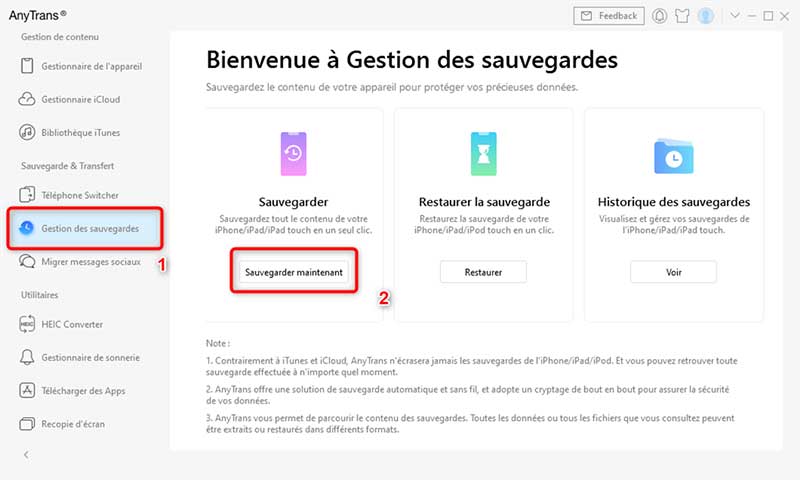
Sauvegarder maintenant
- Enfin, cliquez sur Changer le chemin de sauvegarde puis sélectionnez l’emplacement souhaité.
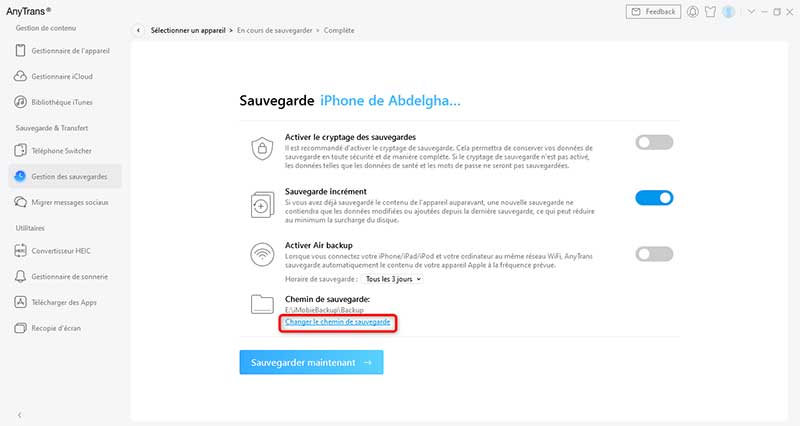
Changer emplacement sauvegarde iPhone
Par ailleurs, si vous souhaitez rechercher l’emplacement de sauvegarde iPhone, suivez ces étapes :
- Lancez AnyTrans et connectez votre iPhone.
- Tapez sur Photos puis sélectionnez une photo.

Cliquer sur Photos
- Après cela, tapez sur vers PC.
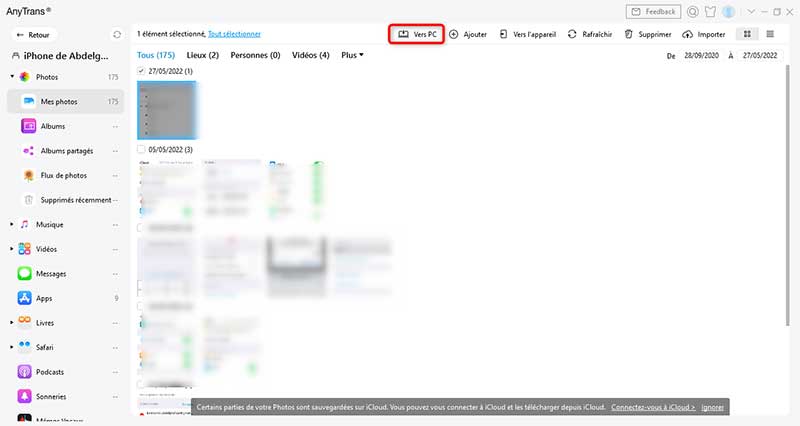
Tapez sur vers PC
- Enfin, cliquez sur Afficher le fichier pour voir l’emplacement de la sauvegarde.
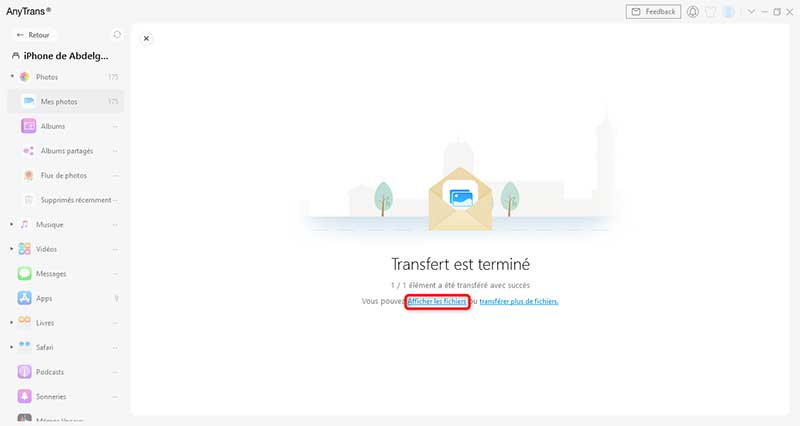
Trouver emplacement de sauvegarde iPhone
2. Comment rechercher l’emplacement de sauvegarde iPhone sur Mac
Sur Mac, vous pouvez trouver une sauvegarde iPhone en utilisant le Finder. Voici ci-dessous les étapes à suivre :
- Pour commencer, lancez Finder et tapez sur votre appareil.
- Ensuite, dans l’onglet Général, sélectionnez « Gérer les sauvegardes » afin d’afficher la liste des sauvegardes.
- Après cela, tapez avec le bouton droit de la souris sur une sauvegarde et cliquez sur « Afficher dans le Finder ».

Trouver emplacement sauvegarde iPhone sur Mac
3. Comment rechercher emplacement de sauvegarde iPhone/iTunes sur Windows
Il est facile de trouver l’emplacement d’une sauvegarde iTunes sur votre PC Windows. Cependant, vous ne pouvez pas voir son contenu, cette option est disponible seulement sur AnyTrans. Voici donc comment rechercher l’emplacement de sauvegarde iPhone/iTunes sur votre PC qui tourne sous Windows :
- Pour commencer, lancez l’explorateur de fichiers Windows.
- Cliquez sur la barre d’utilisateur, et tapez ensuite « C:\Users\[username]\Apple\MobileSync\Backup ».
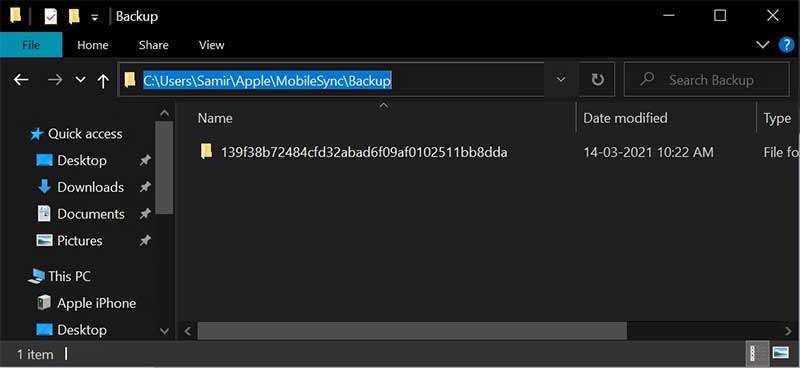
Emplacement sauvegarde iTunes
4. Comment changer l’emplacement de sauvegarde iPhone
Afin de changer l’emplacement d’une sauvegarde iPhone effectuée avec iTunes, suivez les mêmes étapes de la troisième méthode, ensuite copiez la sauvegarde iTunes dans un dossier de votre choix afin de préserver votre sauvegarde.
Conclusion
C’est vrai que vous pouvez trouver une sauvegarde iPhone réalisée par iTunes et changer son emplacement. Cependant, vous ne pouvez pas lire le contenu de cette sauvegarde ni changer l’emplacement pour les prochaines sauvegardes. Mais avec AnyTrans, tout est possible car vous pouvez sélectionner les éléments à sauvegarder, définir le lieu de sauvegarde, et visualiser les données sauvegardées. Alors, essayez-le afin de mieux gérer vos données iOS.
N’hésitez pas à partager ce tutoriel si vous avez réussi à rechercher/changer l’emplacement de la sauvegarde iPhone