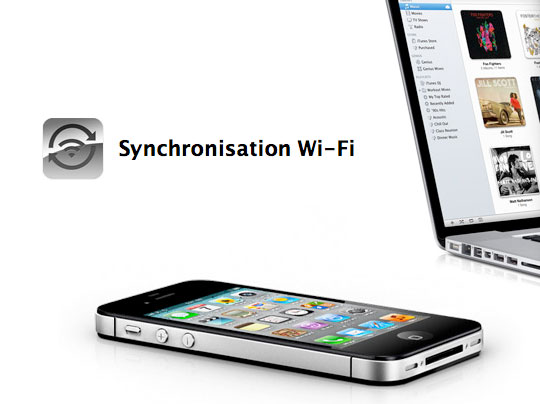
Comme vous le savez certainement, depuis l’arrivée de l’iOS 5, il est désormais possible de mettre à jour en WiFI vos iPhone, iPod Touch ou iPad. Une fonction bien pratique qu’il est très facile d’activer comme on va le voir aujourd’hui. Pour commencer, il faut vérifier que vous avez bien la dernière version d’iTunes et l’iOS 5 d’installée sur vos appareils afin de pouvoir passer au réglage du mode « Synchonisation WiFi » que l’on va activer en suivant les étapes ci-dessous.
Sur votre Mac ou PC :
- Connectez votre appareil mobile Apple sur votre Mac ou PC
- Lancez le logiciel iTunes et sélectionnez l’appareil connecté
- Cliquez sur l’onglet > Résumé > Options > Synchonisation WiFi
Sur votre iPhone, iPod Touch ou iPad sous iOS 5 :
Rendez-vous dans les menus > Réglages > Synchronisation WiFi puis Synchronisez.
Maintenant que la fonction est opérationnelle, nous allons voir dans les étapes suivantes comment procéder pour par exemple mettre à jour en WiFi l’iOS en 5.0.1 sur vos appareils :
- Allez sur le Springboard – le bureau – de votre iPhone, iPod Touch ou iPad
- Puis dans les menus > Réglages > Général > Mise à jour logicielle
- Et enfin, sélectionnez l’option en bas de l’écran « Télécharger et installer«
Avant de lancer l’installation, veillez à ce que la batterie de votre iPhone, iPod Touch ou iPad soit suffisamment chargée, car la mise à jour peut prendre un certain temps dû par exemple à votre connexion internet.
Une fois le programme d’installation lancé, une barre de progression va alors s’afficher jusqu’à la fin du téléchargement de la mise à jour. Après cela vous devrez accepter le contrat de licence d’utilisation avant de procéder à l’installation complète… Il ne vous reste plus qu’à patienter quelques minutes le temps que votre appareil redémarre après la fin de la mise à jour.

Si vous n’est pas convaincu sur l’utilité de faire vos mises à jour sans fil, sachez que cela a quelques avantages non négligeables et surtout un gain de temps significatif, car il n’est plus nécessaire de faire les sauvegardes d’usage, de recharger les applications déjà installées, etc. Vous devez aussi savoir que seuls les éléments devant être mis à jour le seront, évitant ainsi la réinstallation totale du système comme c’était le cas auparavant.