

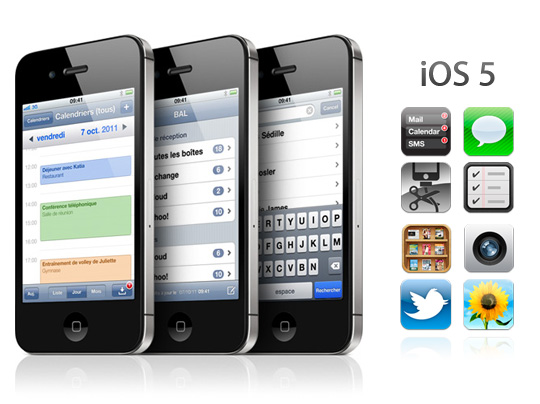
 Ceux et celles qui ont mis à jour sous iOS 5 leur iPhone, iPod Touch ou iPad n’ont sans doute pas eu l’occasion de tester les quelques 200 nouvelles fonctionnalités qui les attendent… Je vais donc en profiter pour vous en faire découvrir 10 d’entre elles – si ce n’est déjà fait – qui semblent être les plus marquantes !
Centre de notification
On peut enfin gérer et personnaliser les notifications en se rendant sur > Réglages > Notifications et en choisissant par exemple le nombre de notifications à afficher, le type d’alertes, etc.

Navigation privée
Inutile de jaibreaker votre iPhone ou iPad pour pouvoir surfer sur internet en toute discrétion, il suffit d’activer le mode Navigation Privée qui se trouve dans > Réglages > Safari. Lorsque celui-ci est actif, la fenêtre de navigation de Safari prendra la couleur grise. Si vous ne souhaitez pas passer systématiquement par ce mode, vous pourrez toujours effacer manuellement vos données de navigation « sensibles » en vous rendant sur > Reglages > Safari > Avancé > Données de sites.

Passer de l’APN à l’album photo
Simple comme bonjour ! Passer du mode appareil photo ou camera à l’album photo n’a jamais été aussi simple, il suffit juste de faire glisser votre doigt sur l’écran de la droite vers la gauche pour passer ainsi de l’APN à vos photos… terrifiant de simplicité !

Synchonisation WiFi
Comme vous le savez, l’inespéré mode de synchronisation en WiFi de vos données entre le Mac / PC et votre iDevice est enfin possible. Il suffit pour cela de l’activer sur iTunes onglet > Résumé > Options. Puis sur votre iOS 5 en allant sur > Réglages > Synchronisation WiFi puis Synchroniser.

Bouton d’effacement
Ce n’est peut-être pas grand chose, mais le bouton de suppression de données est désormais accessibles où que vous vous trouviez, il suffit comme à l’accoutumée de faire glisser votre doigt de gauche à droite pour qu’il apparaisse.

Emoji ou Smiley
Là aussi inutile de passer par le jailbreak ou toutes sortes d’astuces pour pouvoir utiliser librement les fameux Emojis car ils sont enfin disponibles pour tous. Il suffit juste de les activer en vous rendant sur Réglages > General > Clavier > Claviers Internationaux > Ajouter un Clavier > Emoji. A vous les dizaines de personnages et autres graphismes pour enrichir vos conversations, mails ou encore textes…

Personnalisation des raccourcis clavier
Plus besoin de taper inlassablement vos réactions favorites comme par exemple « Je suis occupé« , vous pourrez désormais l’afficher en tapant par exemple 3 lettres « OQP« . Pour créer ces raccourcis, il faut se rendre sur Réglages > General > Clavier > Ajouter un raccourci >… Un gain de temps inestimable !

Personnalisation du vibreur
La personnalisation du vibreur est une première et c’est une fois de plus Apple qui nous l’offre ! En effet, on peut maintenant faire vibrer le téléphone comme bon nous semble en choisissant parmi les 5 vibrations standards ou en créant la nôtre ce qui est franchement sympa ! Pour y parvenir, il suffit d’activer la fonction en allant à Réglages > Général > Accessibilité > Vibreur personnalisé… Ensuite retourner dans les menus Réglages > Son > Vibration > Créer une vibration. La création d’une vibration se fait en glissant votre doigt sur l’écran !

AssistiveTouch et Personnalisation des gestuels
Une fois de plus Apple est le premier à proposer sur un téléphone la personnalisation des gestuels pour par exemple, verrouiller le smartphone, faire pivoter l’écran ou encore secouer l’appareil. Pour y parvenir, il suffit d’aller sur Réglages > Général > Accessibilité AssistiveTouch qu’il faut activer pour accéder à la fonction !

Gestionnaire d’utilisation
Pour nous libérer un peu plus de l’ordinateur et d’iTunes, Cupertino permet maintenant la gestion des applications directement à partir de nos appareils préférés comme par exemple pour les désinstaller en effaçant totalement leurs données. On peut aussi gérer son compte iCloud sans passer par iTunes.

Si de votre côté vous avez découvert d’autres nouveautés, n’hésitez pas à les partager avec nous ! 🙂